Como importar/exportar contactos
¿Qué vas a lograr en esta lección?
Aprender a importar tu base de contactos existente a PowerLeads desde un archivo CSV, y exportar tus contactos cuando los necesites, ya sea para hacer un respaldo, migrar información o trabajar con ellos en otra herramienta.
Antes de empezar
Solo los usuarios con rol Administrador pueden importar y exportar contactos
El archivo de importación debe estar en formato CSV
El tamaño máximo del archivo es 50 MB
Asegúrate de que tu CSV tenga encabezados en la primera fila, el sistema los usa para mapear los campos
Cómo importar contactos
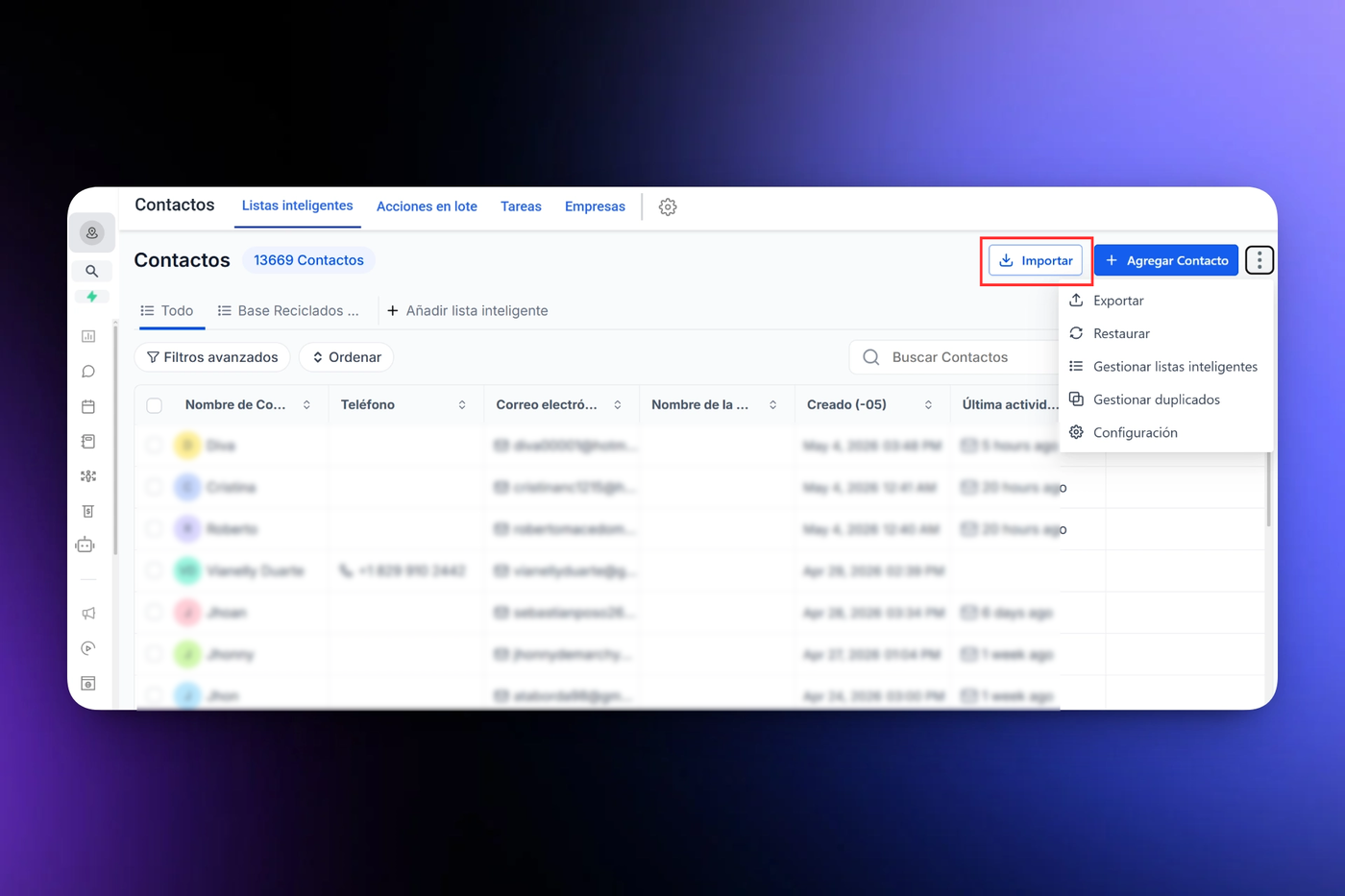
1. Ve a Contactos y haz clic en el ícono de Importar Es el ícono de flecha apuntando hacia abajo en la parte superior de la pantalla.
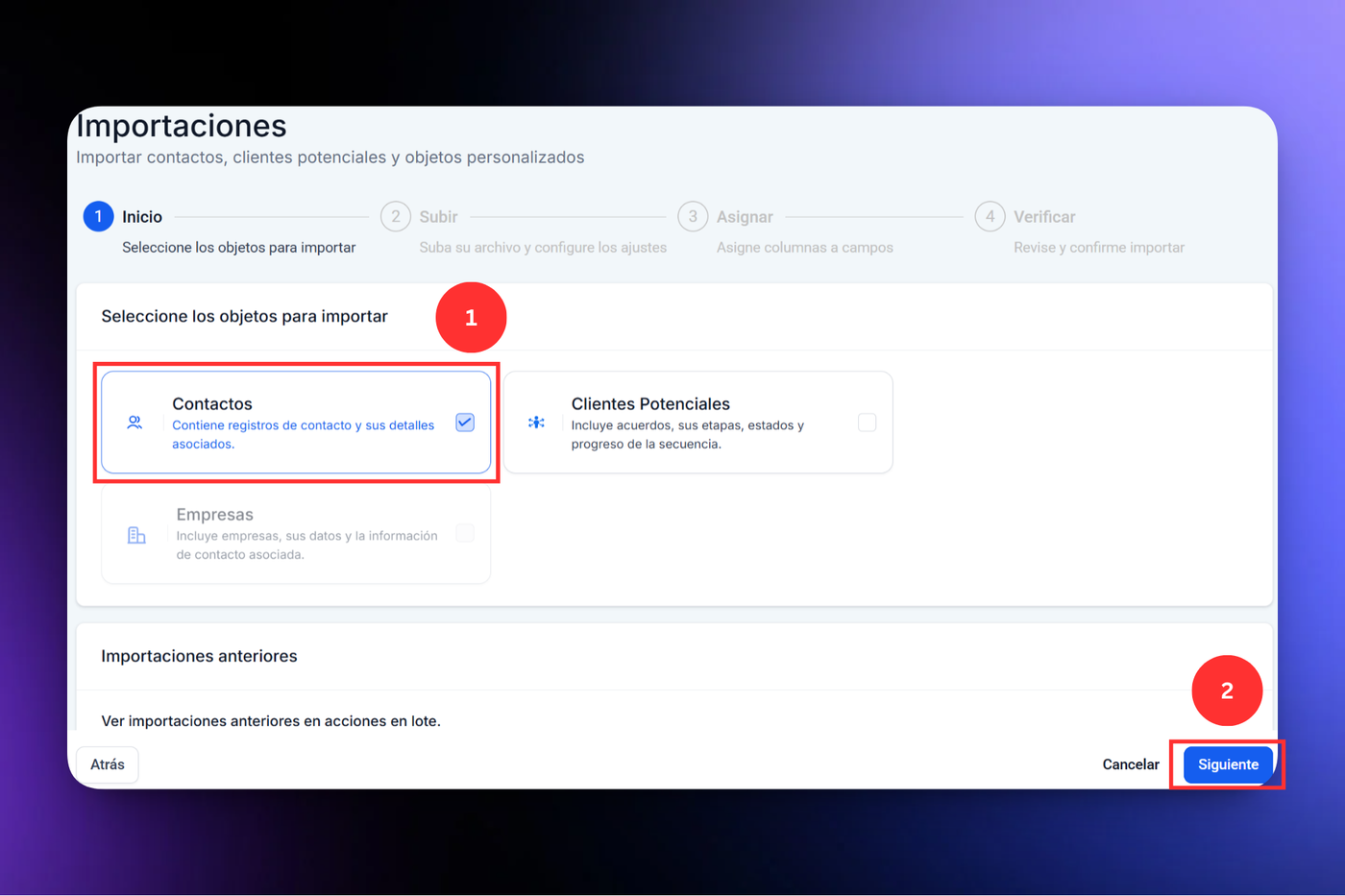
2. Selecciona Contactos y haz clic en Siguiente
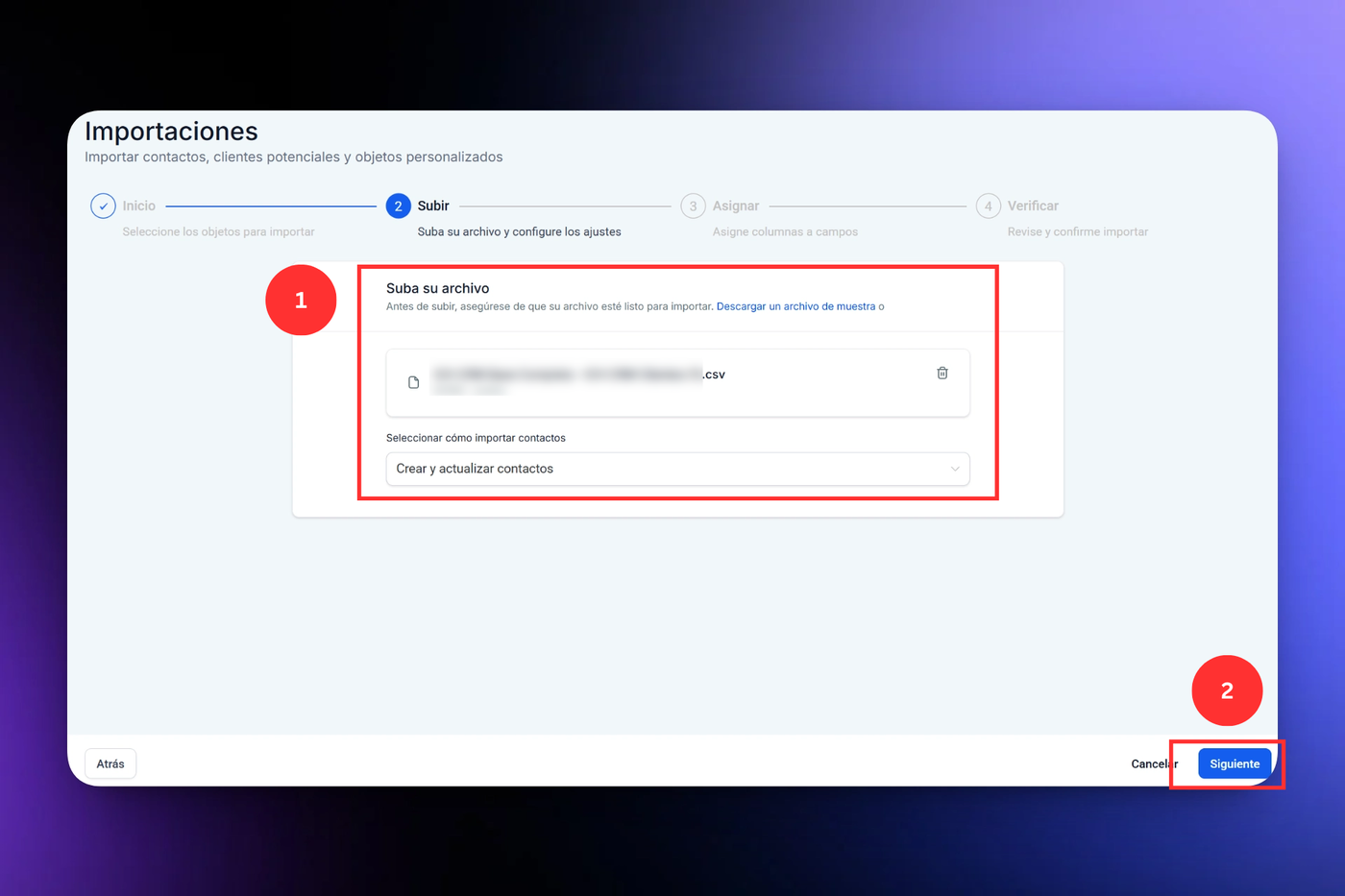
3. Descarga el archivo de muestra (opcional pero recomendado) Si es tu primera importación, descarga el archivo de muestra para ver exactamente cómo debe estar estructurado tu CSV antes de subirlo.
4. Sube tu archivo CSV Arrastra el archivo o selecciónalo desde tu computadora.
5. Mapea las columnas de tu archivo con los campos del sistema Este paso es crítico, le dices a PowerLeads qué columna de tu CSV corresponde a qué campo del CRM.
Ejemplo:
Columna "Nombre" → campo Nombre
Columna "Celular" → campo Teléfono
Columna "Mail" → campo Email
Si tu CSV tiene columnas que no coinciden con ningún campo estándar tienes dos opciones:
Crear un campo personalizado para capturar esa información
No importar esa columna, el resto de datos se importa igual
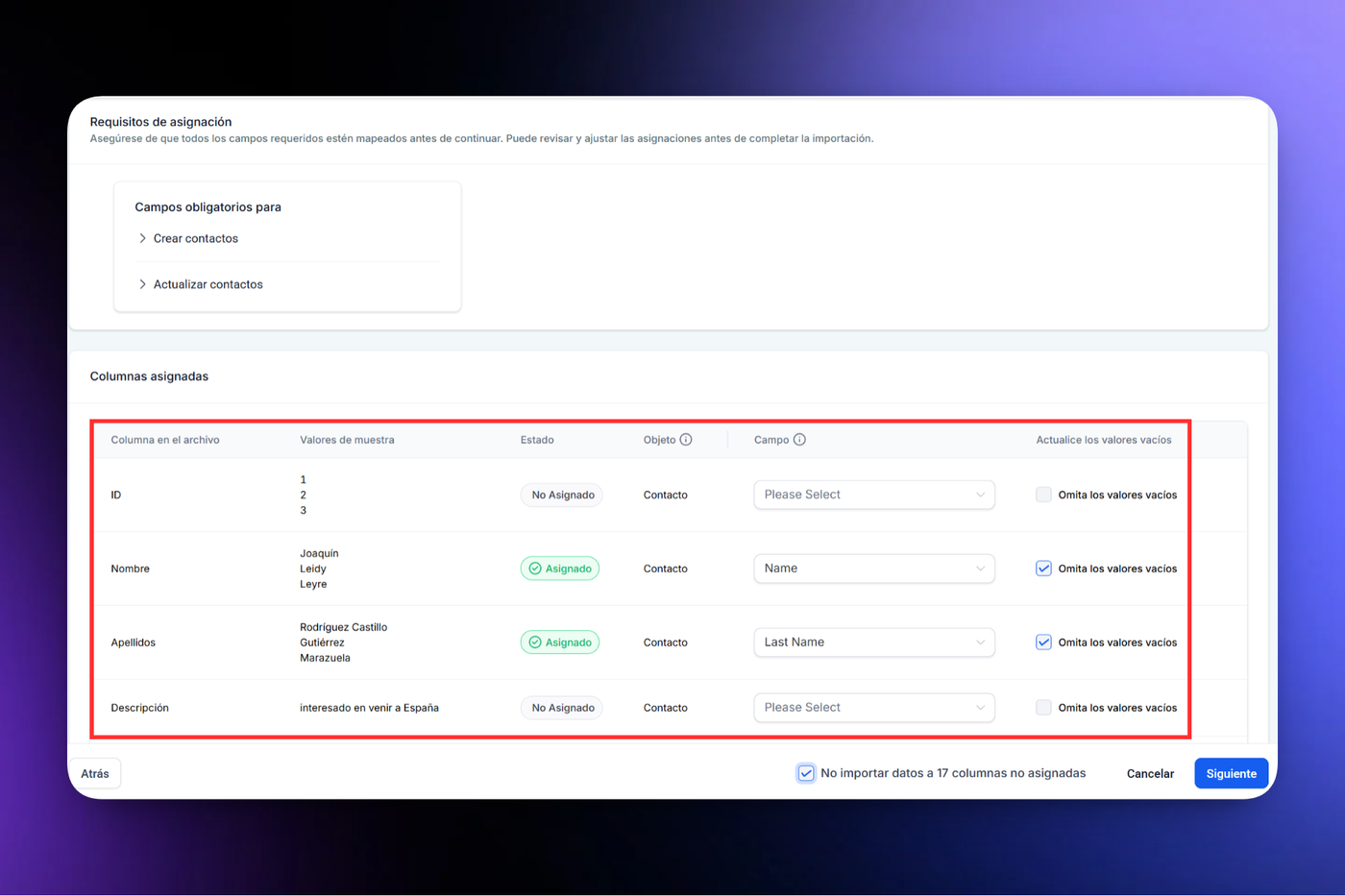
Campos obligatorios para que la importación funcione
Antes de continuar, el sistema verifica que tengas mapeados los campos mínimos requeridos según lo que quieras hacer:
Para crear contactos nuevos → necesitas al menos uno de estos tres:
Nombre
Teléfono
Correo electrónico
Para actualizar contactos que ya existen en la base → necesitas al menos uno de estos tres:
ID del contacto
Teléfono
Correo electrónico
Sin alguno de estos campos mapeados, el sistema no puede procesar la importación correctamente.
¿Qué hago con las columnas que no voy a mapear?
Si tu CSV tiene columnas que no necesitas importar o que no tienen un campo correspondiente en el sistema, en la parte inferior de la pantalla aparece la opción:
✅ No importar datos a las columnas no asignadas
Activa esa casilla para confirmar que deseas omitir esas columnas y continuar con las que sí mapeaste. Sin activarla, el sistema no te deja avanzar al siguiente paso.
6. Completa los detalles de la importación
Campo | Qué hacer |
|---|---|
Crear una lista inteligente | Opcionalmente (sugerimos hacerlo) puedes organizar todos los contactos importados a una Lista Inteligente automáticamente |
Añadir los contactos a un flujo de trabajo (workflow/automatización) | Opcionalmente puedes enviar todos los contactos importados a una automatización. Luego puedes hacerlo, te sugerimos aún no realizarlo en este paso. |
Añadir etiquetas a los contactos importados | Te sugerimos que agregues una etiqueta a todos los contactos que estas importando. |
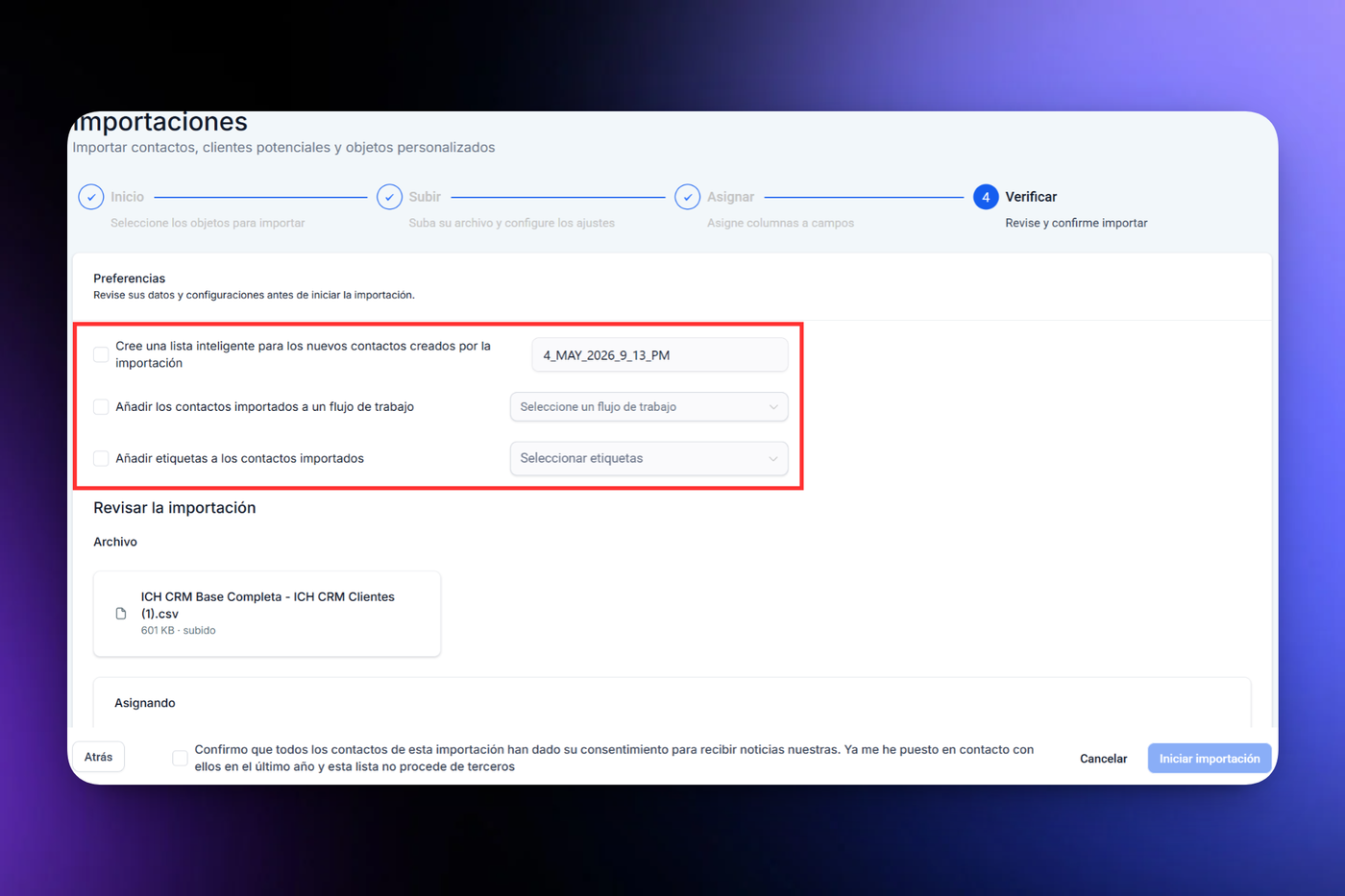
7. Haz clic en Importar en bloque El sistema procesa el archivo. Dependiendo del tamaño puede tomar unos minutos — puedes seguir trabajando mientras termina.
Campos estándar que puedes importar
Estos son los campos que reconoce el sistema directamente:
Nombre · Nombre · Apellido · Fecha de nacimiento · Responsable · Fuente · Tipo de contacto · Nombre de empresa · Teléfono · Email · Dirección · Estado / Provincia · Ciudad · Código postal · País · DND · Zona horaria · Sitio web · Email adicional · Teléfonos adicionales · Notas
Si tu base de datos tiene información que no está en esta lista, por ejemplo "Producto de interés" o "Presupuesto", necesitas crear un campo personalizado antes de importar para que esa columna tenga a dónde ir.
Acciones en bloque después de importar
Una vez que los contactos están en el sistema, puedes actuar sobre varios a la vez sin abrirlos uno por uno:
1. Ve a Contactos y aplica un filtro para ver el grupo que quieres afectar
2. Activa las casillas de selección junto a los contactos
3. Selecciona la acción en bloque:
Agregar o quitar etiquetas
Asignar a un responsable
Agregar a una automatización
Enviar un email o whatsapp masivo
Exportar la selección
Eliminar
Cómo exportar contactos
1. Ve a Contactos y filtra los contactos que quieres exportar Si quieres exportar toda la base, no apliques ningún filtro.
2. Selecciona los contactos con las casillas de selección O usa Seleccionar todos si quieres exportar la vista completa.
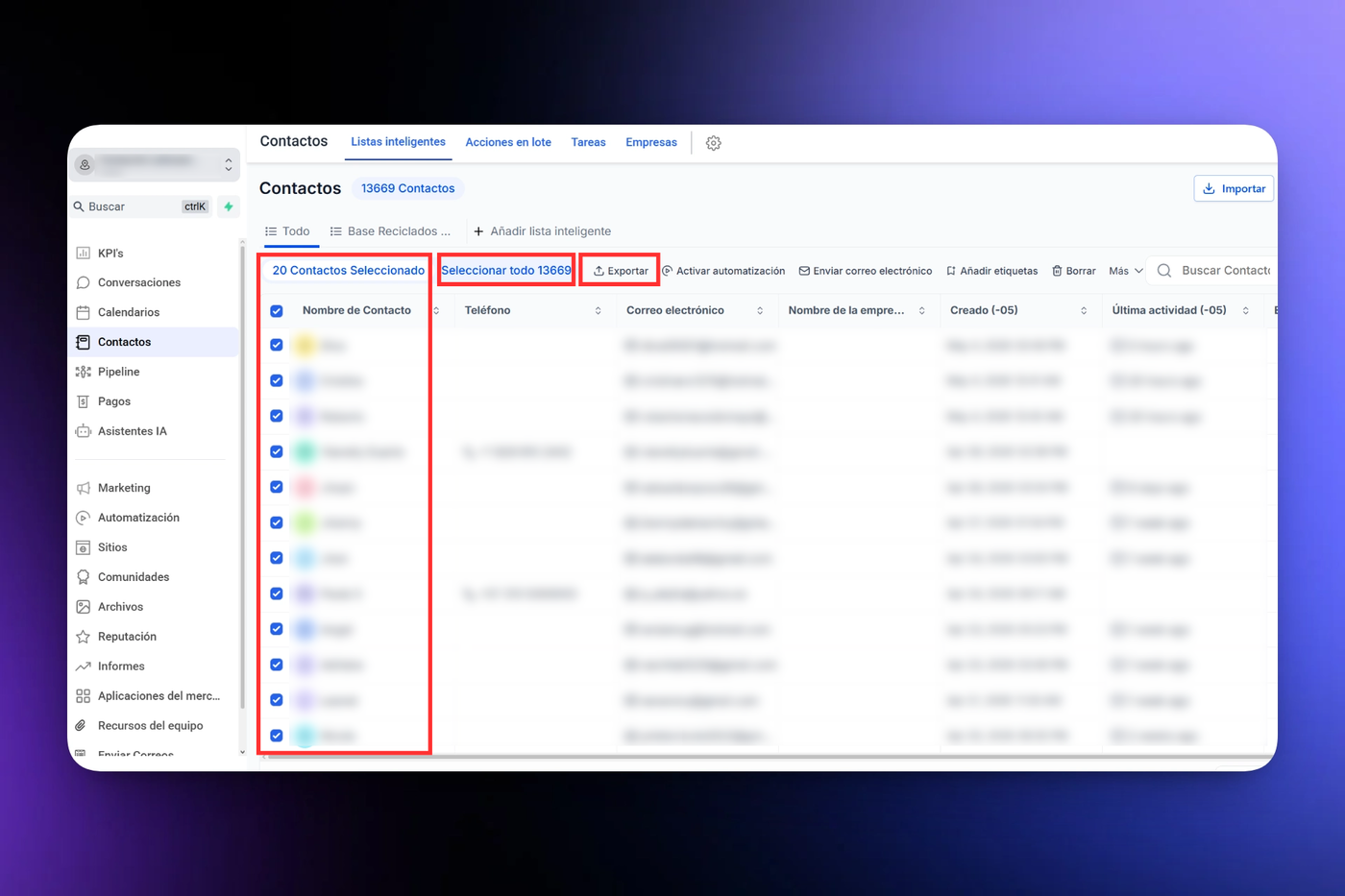
3. Haz clic en el ícono de Exportar El sistema genera un archivo CSV con todos los campos disponibles de los contactos seleccionados.
4. Descarga el archivo desde la notificación o desde el historial de exportaciones
⚠️ Solo los usuarios con rol Administrador pueden exportar contactos. Es una restricción de seguridad para proteger la base de datos del negocio.
⚠️ Cosas importantes que debes saber
El sistema detecta duplicados automáticamente según la configuración de desduplicación, si ya existe un contacto con el mismo email o teléfono, el sistema puede actualizarlo en lugar de crear uno nuevo
Verifica el mapeo de columnas antes de importar, si mapeas mal un campo, por ejemplo el email en el campo de teléfono, tendrás que corregirlo contacto por contacto
Las importaciones no se pueden deshacer, si subiste un archivo con errores, tendrás que eliminar esos contactos manualmente o hacer una nueva importación con los datos corregidos
El historial de importaciones queda guardado, puedes revisarlo para saber cuándo se importó cada lote y cuántos contactos se procesaron
Errores comunes y cómo resolverlos
Problema | Solución |
|---|---|
El archivo no sube | Verifica que sea formato CSV y que pese menos de 50 MB |
Los campos no mapean correctamente | Revisa que la primera fila de tu CSV tenga encabezados claros |
Aparecen contactos duplicados | Revisa la configuración de desduplicación en Configuración → Perfil de la empresa |
Faltan datos después de importar | Revisa el mapeo, probablemente una columna quedó sin asignar |
No veo el botón de exportar | Verifica que tu usuario tenga rol de Administrador |