Gestion de usuarios y permisos
¿Qué vas a lograr en esta lección?
Crear y gestionar los usuarios de tu equipo en PowerLeads, entender la diferencia entre los roles disponibles y configurar correctamente los permisos para que cada persona vea y haga solo lo que le corresponde.
Antes de empezar
Debes tener rol de Administrador para crear y gestionar usuarios
Ten a la mano el nombre y correo electrónico de cada persona que vas a agregar
Define previamente qué rol va a tener cada miembro del equipo
Los dos roles principales
La diferencia más importante es esta:
Función | Usuario | Administrador |
|---|---|---|
Perfil del Negocio | ||
↳ Editar campos de información | ❌ | ✅ |
↳ Editar logo del negocio | ❌ | ✅ |
Gestión de Usuarios | ||
↳ Crear usuarios | ❌ | ✅ |
↳ Editar usuarios | ❌ | ✅ |
↳ Eliminar usuarios | ❌ | ✅ |
Contactos | ||
↳ Importar contactos | ❌ | ✅ |
↳ Exportar contactos | ❌ | ✅ |
↳ Eliminar contactos | ❌ | ✅ |
Oportunidades | ||
↳ Exportar oportunidades | ❌ | ✅ |
La regla simple: el Administrador puede crear, editar y eliminar. El Usuario puede trabajar dentro del sistema, pero no puede modificar la configuración ni eliminar información crítica.
Para tu equipo de ventas, el rol Usuario es el correcto. Les da acceso a todo lo que necesitan para vender sin riesgo de que eliminen contactos, pipelines o configuraciones por error.
Cómo crear un usuario paso a paso
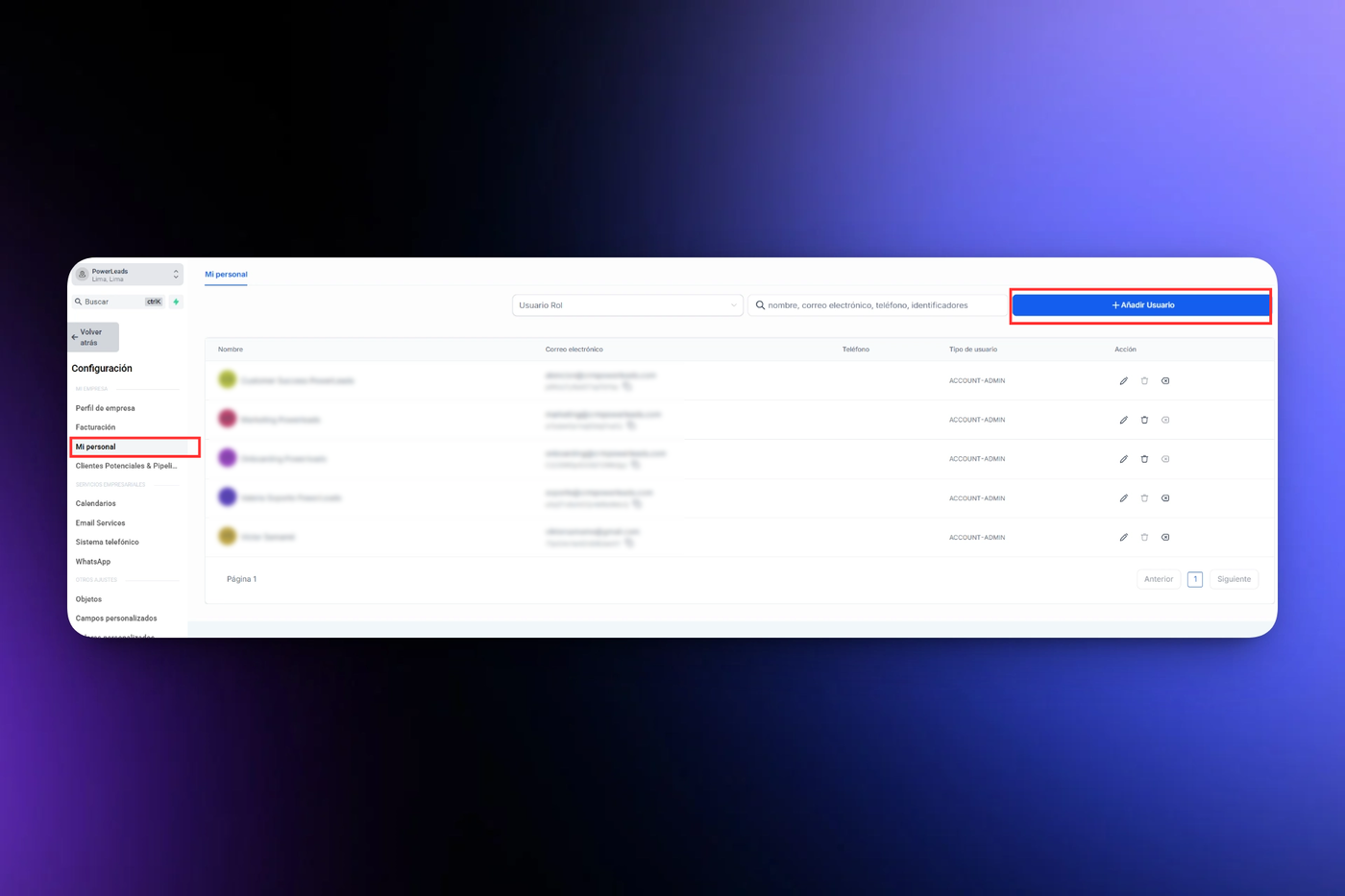
1. Ve a Configuración → Mi personal
2. Haz clic en + Añadir Usuario O edita uno existente haciendo clic en el ícono de lápiz junto a su nombre.
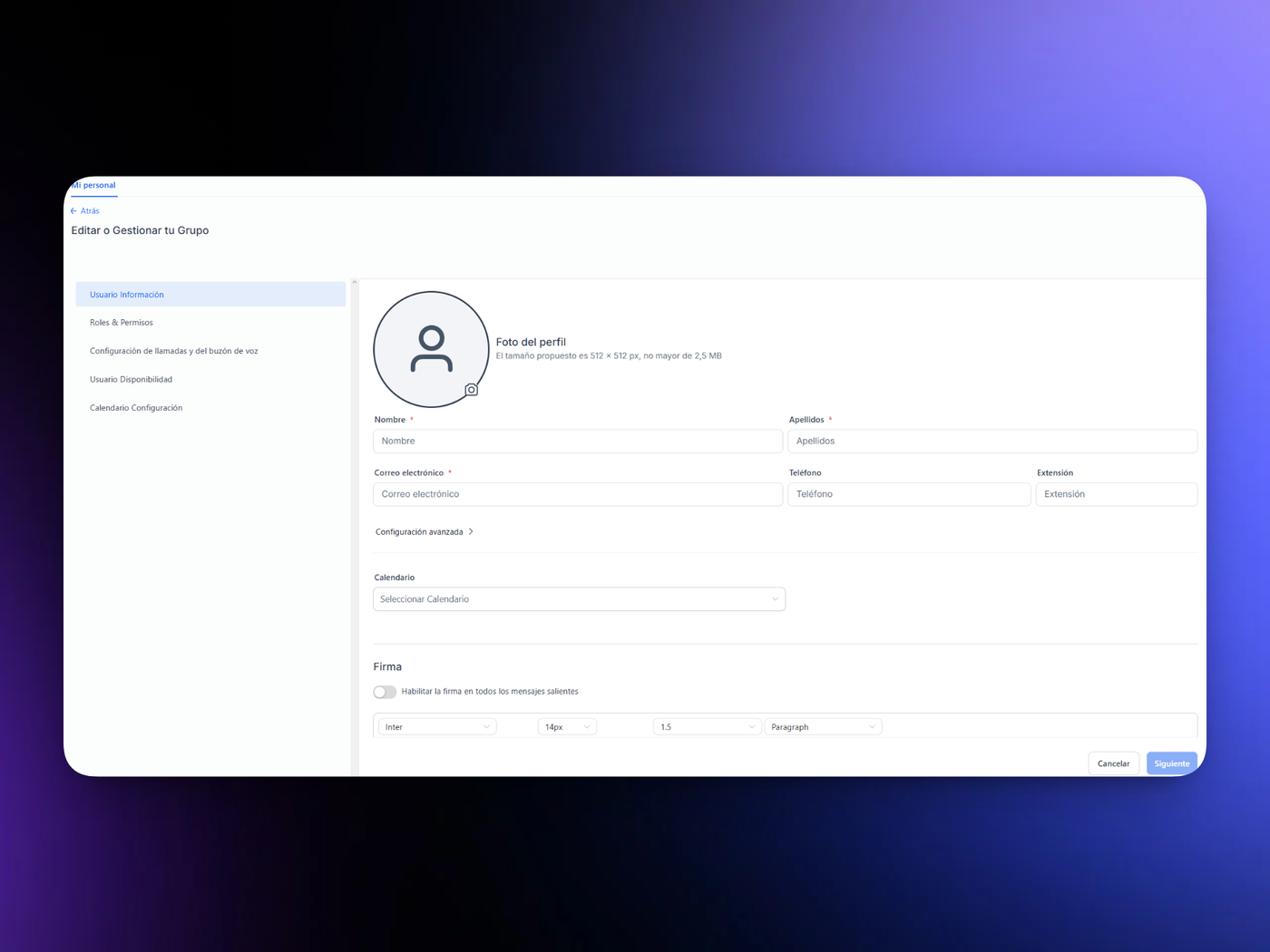
3. Completa los datos del usuario Nombre completo y correo electrónico. El sistema envía automáticamente una invitación a ese correo.
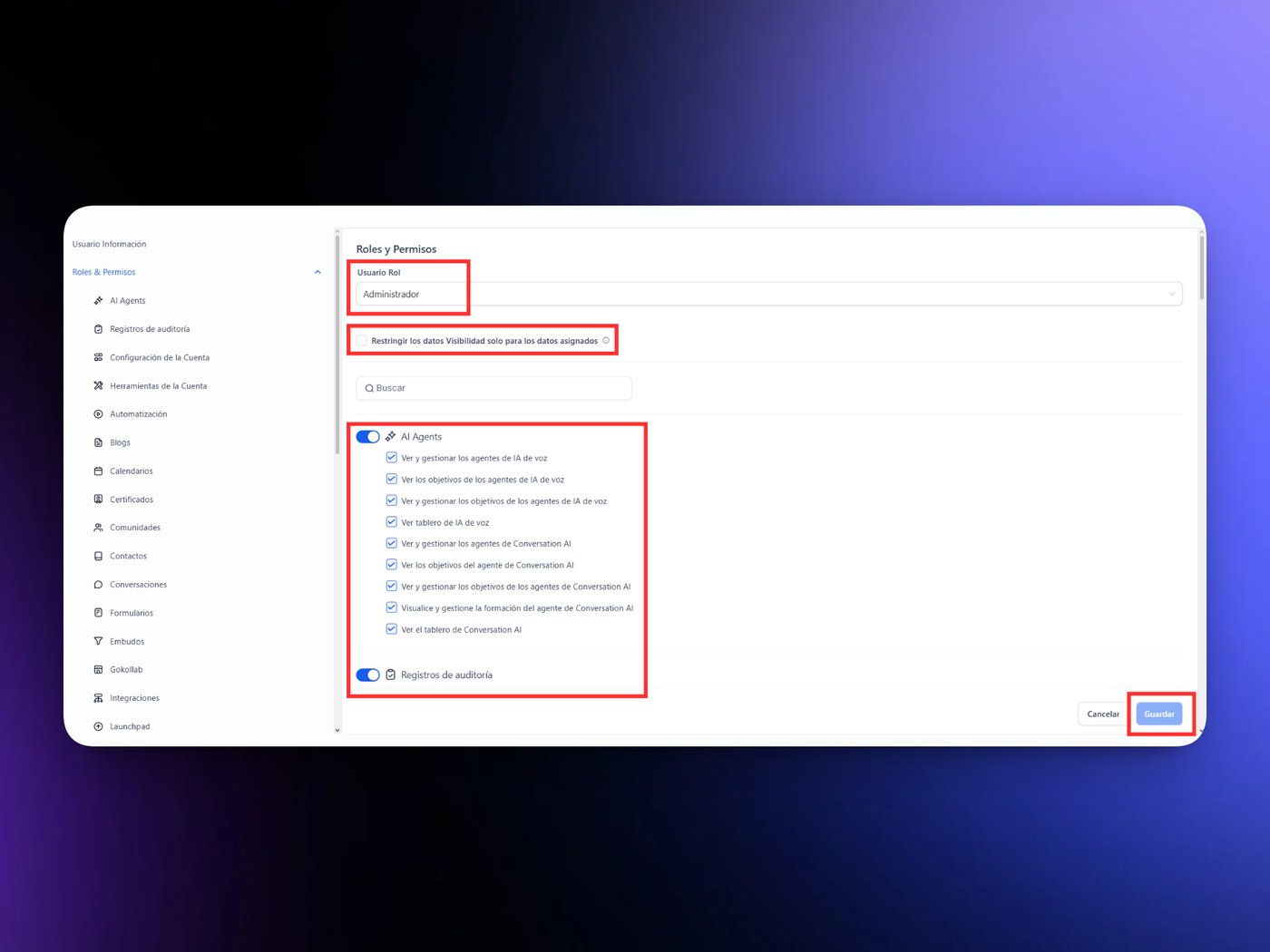
4. Ve a la pestaña Roles y permisos Selecciona el rol: Administrador o Usuario
Rol | Nivel en Powerleads | Módulos de acceso | Visibilidad de datos |
|---|---|---|---|
Vendedor | Usuario | Contactos, Conversaciones, Oportunidades, Tareas, Calendario, Notas | Solo registros asignados a él |
Supervisor / Líder de equipo | Admin restringido | Contactos, Conversaciones, Oportunidades, Tareas, Calendario, Notas, Reportes | Todos los registros del equipo |
5. Activa o desactiva los módulos que necesita Usa las casillas para dar o quitar acceso a cada sección del sistema.
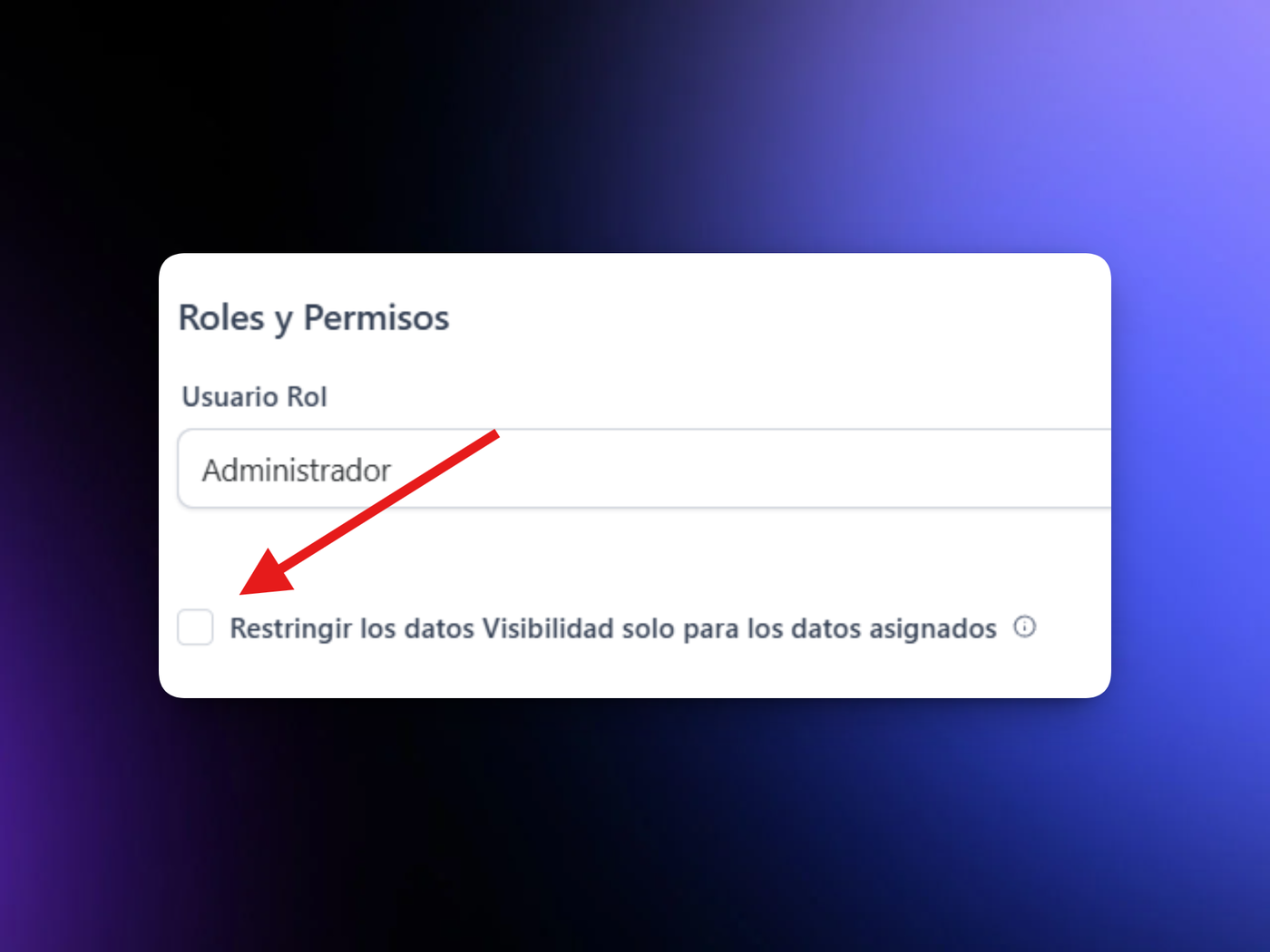
6. Configura Solo datos asignados si aplica (Ver sección más abajo)
7. Guarda los cambios Haz clic en Actualizar o Guardar.
Módulos que puedes controlar por usuario
Independientemente del rol, puedes activar o desactivar el acceso a cada área:
Módulo | Qué controla |
|---|---|
Conversaciones | Acceso a la bandeja de mensajes y snippets |
Contactos | Ver, crear y editar contactos |
Oportunidades | Acceso al pipeline |
Calendarios | Ver y gestionar citas |
Marketing | Campañas, automatizaciones, redes sociales |
Automatizaciones | Crear y editar workflows |
Formularios | Crear y editar formularios de captura |
Sitios web y funnels | Constructor de páginas |
Pagos | Acceso a facturas y cobros |
Reportes / Dashboard | Ver métricas y estadísticas |
Integraciones | Conectar canales y aplicaciones externas |
Gestión de usuarios | Crear y editar otros usuarios |
Agentes IA | Configurar y gestionar agentes de IA |
Visibilidad de datos por usuario
Dentro del rol Usuario puedes activar la opción Solo datos asignados. Cuando está activa, el usuario únicamente ve los contactos, conversaciones y oportunidades asignados directamente a él, no puede ver los de sus compañeros.
Cuándo activarla:
Equipos de venta donde cada vendedor maneja su propia cartera
Cuando no quieres que un vendedor vea ni contacte los leads de otro
Cuándo dejarla desactivada:
Equipos pequeños donde todos cubren a todos
Supervisores que necesitan visibilidad completa para reasignar leads
Configuración recomendada para un vendedor
Módulo | Acceso recomendado |
|---|---|
Conversaciones | ✅ |
Contactos | ✅ |
Oportunidades | ✅ |
Calendarios | ✅ |
Dashboard (solo los propios) | ✅ |
Marketing y automatizaciones | ❌ |
Configuración general | ❌ |
Gestión de usuarios | ❌ |
Integraciones | ❌ |
Agentes IA | ❌ |
Solo datos asignados | ✅ |
Copiar permisos entre usuarios
Cuando agregas un nuevo vendedor con el mismo perfil que otro ya existente, no tienes que configurar todo desde cero.
1. Ve a Configuración → Mi equipo → edita el nuevo usuario
2. En la pestaña Roles y permisos haz clic en Copiar permiso
3. En el dropdown selecciona el usuario de referencia
4. Haz clic en Aplicar
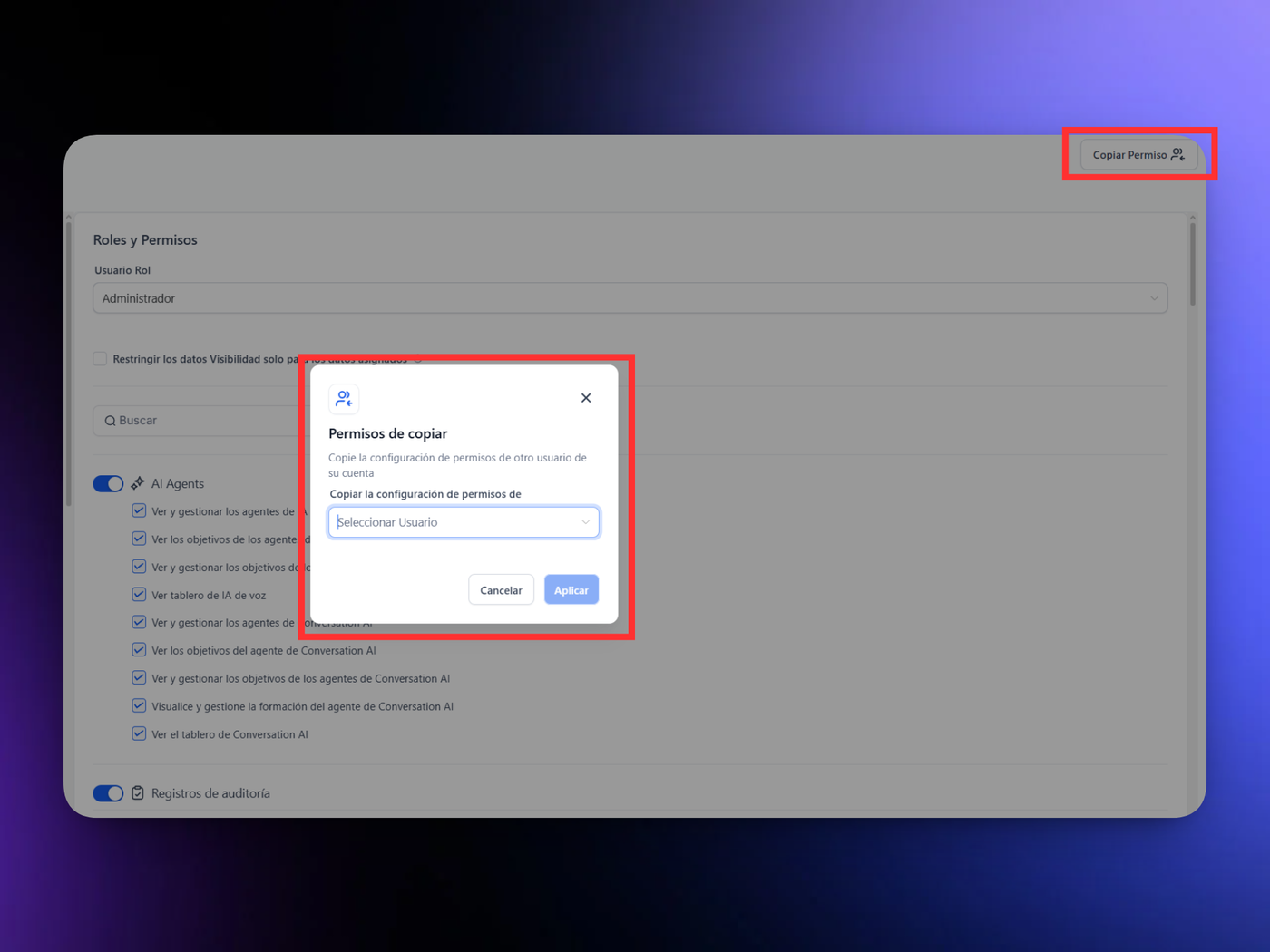
Los permisos quedan idénticos al usuario origen. Ajusta solo lo que sea diferente.
⚠️ Cosas importantes que debes saber
El correo de invitación puede llegar a spam, avísale al usuario que lo revise si no lo encuentra en bandeja principal
Puedes editar permisos en cualquier momento, no necesitas eliminar y volver a crear el usuario
Si un usuario deja la empresa, desactívalo en lugar de eliminarlo, así conservas el historial de sus conversaciones y actividad
Nunca compartas credenciales entre miembros del equipo, cada usuario debe tener su propio acceso individual
Si deshabilitas un módulo que usa una automatización, el workflow sigue corriendo normalmente, solo el usuario deja de verlo. Asegúrate de que alguien más tenga acceso para gestionarlo
Errores comunes y cómo resolverlos
Problema | Solución |
|---|---|
El usuario no recibió la invitación | Revisa spam o reenvía la invitación desde Mi equipo |
El usuario no ve cierto módulo | Revisa los permisos y activa el módulo correspondiente |
El usuario ve información de otros vendedores | Activa Solo datos asignados en su perfil |
Necesitas cambiar el rol de un usuario | Edita su perfil → Roles y permisos → cambia el rol |
Quieres replicar permisos a un nuevo usuario | Usa la función Copiar permisos |