Custom Values (Cómo guardar información fija de tu negocio para reutilizarla)
¿Qué vas a lograr en esta lección?
Aprender a guardar la información clave de tu negocio en un solo lugar para reutilizarla en conversaciones, emails, páginas web y automatizaciones, sin tener que escribirla cada vez y sin riesgo de que quede desactualizada.
Lo que PowerLeads ya tiene configurado por defecto
PowerLeads viene con una biblioteca completa de variables del sistema listas para usar desde el primer día, no necesitas crear nada para empezar a personalizar tus mensajes.
Estas variables se organizan en categorías:
Contacto → datos del lead: nombre, teléfono, email, ciudad, fuente
Usuario → datos del asesor asignado: nombre, email, teléfono, link de calendario
Cita → datos de la reunión agendada: fecha, hora, link para cancelar, link para reagendar
Tu negocio → datos de tu cuenta: nombre, logo, teléfono, web, email
Fecha y hora actual → día, mes, año y hora del momento exacto del envío
Mensaje → cuerpo y asunto del mensaje recibido
Todas estas variables y sus códigos exactos los encuentras al final de esta lección en la Lista completa de variables del sistema.
¿Puedes crear más? Sí. Si necesitas guardar información que no está en ninguna de esas categorías, como el precio de tu plan, un link de pago, una frase de tu marca o el link de tu grupo de WhatsApp, puedes crear tus propios valores personalizados y usarlos exactamente igual.
¿Qué son los custom values (valores personalizados)?
Son casillas donde guardas información fija de tu empresa: nombre, dirección, teléfono, logo, precios, links y el sistema los inserta automáticamente donde los necesites.
La ventaja clave: si algo cambia, lo editas en un solo lugar y se actualiza en todos los sitios donde está siendo usado.
Ejemplo práctico: Guardas la URL de tu logo como valor del negocio. Ese logo aparece en tus emails, en tus páginas de captura y en tus plantillas de WhatsApp. Un día rediseñas tu marca y cambias el logo. En lugar de entrar a cada email, cada página y cada plantilla a cambiar la imagen, solo actualizas el valor del negocio una vez y listo. Todo queda actualizado automáticamente.
Dónde puedes usarlos
Los valores personalizados funcionan en todos estos módulos:
Conversaciones → mensajes de WhatsApp, Instagram, Facebook, email y SMS
Plantillas de WhatsApp → en el cuerpo y variables de la plantilla
Snippets → respuestas rápidas personalizadas
Emails → asunto, cuerpo, nombre del remitente y dirección de envío
Automatizaciones → en cualquier acción que envíe un mensaje
Sitios web y funnels → contenido dinámico para visitantes identificados
Planificador de redes sociales → publicaciones con datos dinámicos
Cómo insertar un valor personalizado
En cualquier campo de texto compatible, escribe {{ y el sistema despliega un menú con todos los valores disponibles, solo selecciona el que necesitas. También puedes escribir el código directamente si ya lo sabes de memoria.
Crear valores personalizados propios
Si necesitas un valor que no existe en la lista estándar, por ejemplo: producto de interés, nombre del asesor asignado personalizado, enlace de propuesta — puedes crear el tuyo:
1. Ve a Configuración → Valores personalizados
2. Haz clic en + Agregar valor personalizado
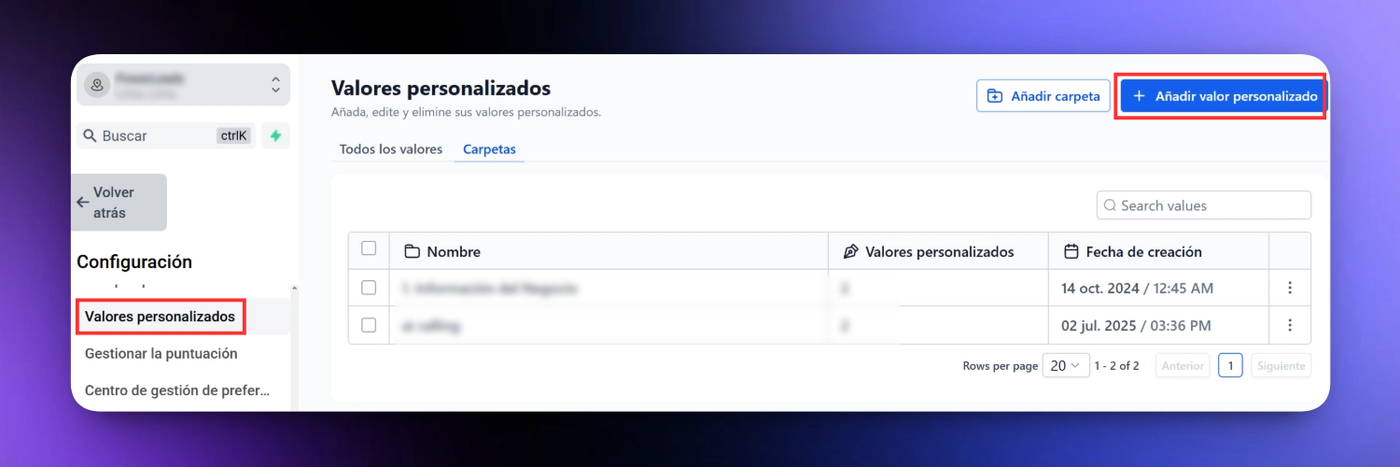
3. Ponle un nombre descriptivo, define el valor y asígnalo a una carpeta
4. Guarda — el nuevo valor ya está disponible en todos los módulos
Organiza tus valores personalizados en carpetas para encontrarlos rápido cuando los necesitas.
Lista completa de valores personalizados
👤 Contacto
Variable | Qué inserta |
|---|---|
| Nombre completo |
| Primer nombre |
| Apellido |
| Correo electrónico |
| Teléfono |
| Nombre de la empresa |
| Dirección completa |
| Dirección línea 1 |
| Ciudad |
| Estado / Provincia |
| Código postal |
| Zona horaria |
| Fecha de nacimiento |
| Fuente del lead |
| Sitio web |
👨💼 Usuario (el vendedor o asesor asignado)
Variable | Qué inserta |
|---|---|
| Nombre completo del usuario |
| Primer nombre del usuario |
| Apellido del usuario |
| Email del usuario |
| Teléfono del usuario |
| Firma de email del usuario |
| Enlace al calendario del usuario |
📅 Cita
Variable | Qué inserta |
|---|---|
| Título de la cita |
| Fecha y hora de inicio |
| Solo la fecha de inicio |
| Solo la hora de inicio |
| Fecha y hora de fin |
| Zona horaria de la cita |
| Enlace para cancelar |
| Enlace para reagendar |
| Ubicación o enlace de reunión |
| Notas de la cita |
| Botón agregar a Google Calendar |
| Botón agregar a iCal / Outlook |
| Nombre del asesor asignado a la cita |
| Email del asesor asignado |
| Teléfono del asesor asignado |
| Día de la semana de la cita |
| Mes de la cita |
🏢 Cuenta (tu negocio)
Variable | Qué inserta |
|---|---|
| Nombre de tu negocio |
| Dirección completa del negocio |
| Email del negocio |
| Teléfono del negocio |
| Sitio web del negocio |
| URL del logo del negocio |
| Primer nombre del dueño |
| Apellido del dueño |
| Email del dueño |
🕐 Fecha y hora actual
Variable | Qué inserta |
|---|---|
| Día actual |
| Mes actual (número) |
| Mes actual (nombre) |
| Año actual |
| Día de la semana actual |
| Hora actual en formato AM/PM |
| Fecha en formato día/mes/año |
| Fecha en formato mes/día/año |
💬 Mensaje
Variable | Qué inserta |
|---|---|
| Cuerpo del mensaje recibido |
| Asunto del mensaje |
Los más usados en ventas
Si estás empezando, estos son los que vas a usar el 80% del tiempo:
{{contact.first_name}} → nombre del lead{{user.name}} → nombre del asesor que escribe{{user.calendar_link}} → link de agendamiento del asesor{{appointment.only_start_date}} → fecha de la cita{{appointment.only_start_time}} → hora de la cita{{appointment.reschedule_link}} → link para reagendar{{appointment.cancellation_link}} → link para cancelar{{location.name}} → nombre de tu negocio⚠️ Cosas importantes que debes saber
Si el campo está vacío, el sistema inserta un espacio en blanco donde debería ir el valor — siempre asegúrate de que el contacto tenga los datos antes de usar una variable
El formato
_rawen teléfonos (ej:{{contact.phone_raw}}) elimina los paréntesis y guiones — úsalo cuando necesites el número limpio para links de WhatsApp o UTMLos valores personalizados que crees tú aparecen en el menú junto a los estándar — no hay límite de cuántos puedes crear
Si modificas el valor de un custom value propio, el cambio se aplica automáticamente en todos los lugares donde está siendo usado