Cómo conectar WhatsApp (conexión terceros)
¿Qué vas a lograr en esta lección?
Conectar tu número de WhatsApp personal o de negocio a PowerLeads para gestionar todas tus conversaciones desde un solo lugar.
Antes de empezar
Ten tu teléfono a la mano con WhatsApp abierto
Asegúrate de tener conexión estable a internet en el teléfono
Este método conecta WhatsApp como dispositivo vinculado — funciona igual que WhatsApp Web
Pasos para conectar WhatsApp
1. Ingresa a la configuración de tu cuenta Ve al menú lateral → WhatsApp (conexión terceros)
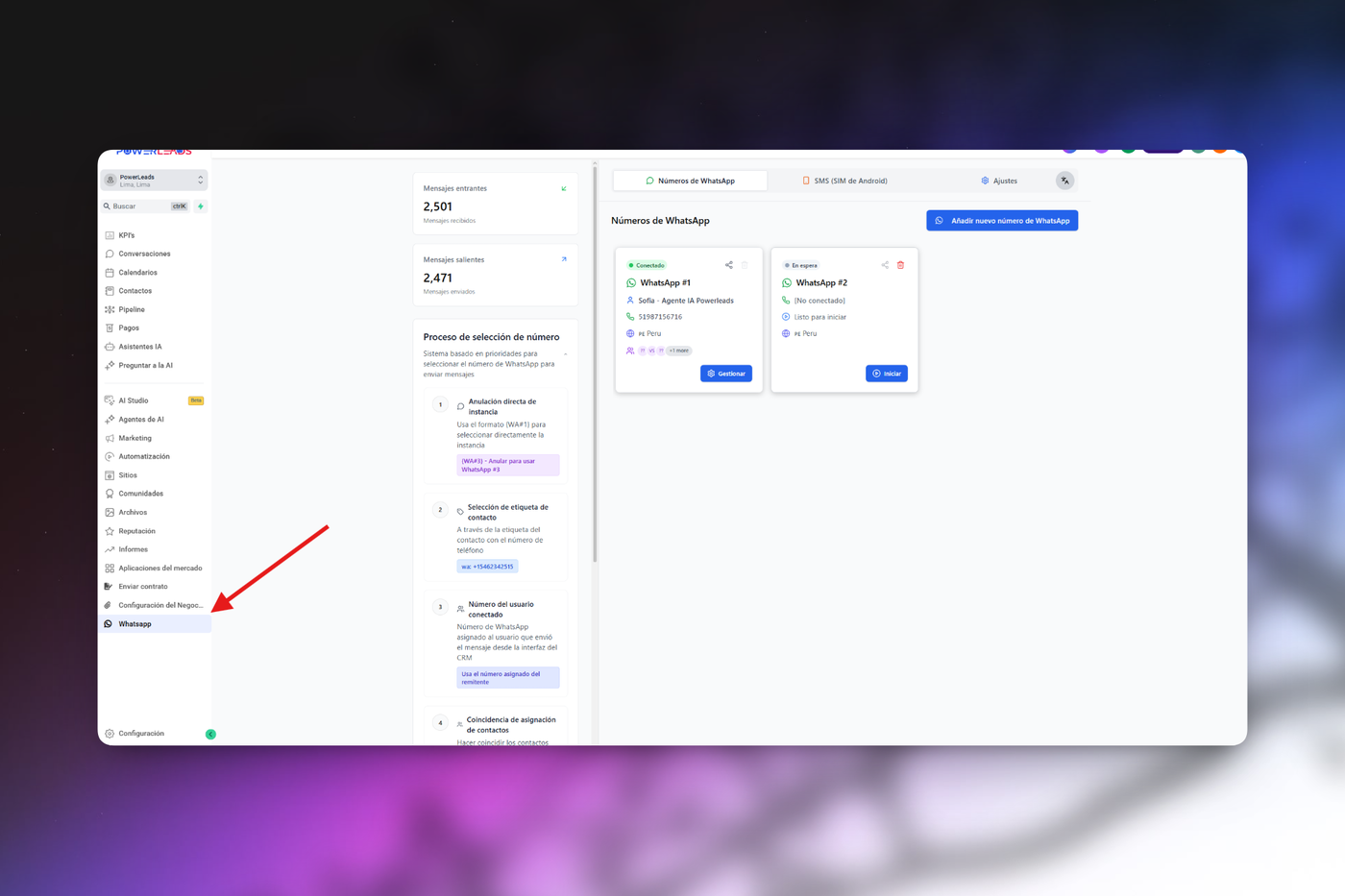
2. Genera el código QR Haz clic en Generar enlace compartible y espera a que aparezca el código QR en pantalla
3. Escanea el código desde tu teléfono
Abre WhatsApp en tu teléfono
Toca los tres puntos (menú) → Dispositivos vinculados
Toca Vincular un dispositivo
Apunta la cámara al código QR hasta que se escanee automáticamente
4. Configura la ubicación del Proxy Una vez vinculado, el sistema te va a pedir establecer la ubicación del proxy. Selecciona el país donde opera tu negocio para mejor rendimiento.
5. Verifica la conexión Cuando la conexión sea exitosa vas a ver tu número y nombre del WhatsApp en la pantalla. El estado debe aparecer como Conectado. Ahora los mensajes que entren podrás verlos desde la pestaña de conversaciones en el CRM y también chatear con tus clientes desde ahí.
Usuarios asignados
Después de conectar, asigna los usuarios de tu equipo que van a gestionar las conversaciones de ese número. Solo los usuarios asignados verán esas conversaciones en su bandeja.
⚠️ Cosas importantes que debes saber
No cierres la sesión de WhatsApp en tu teléfono — si lo haces, la conexión se pierde y tendrás que volver a escanear el QR
Este método no es WhatsApp API oficial — tiene algunas limitaciones como el envío masivo. Para campañas grandes necesitas la conexión por API (ver siguiente lección)
El QR expira en pocos minutos — si no lo escaneas a tiempo, genera uno nuevo
¿Tuviste algún problema?
Los errores más comunes y cómo resolverlos:
Problema | Solución |
|---|---|
El QR no aparece | Recarga la página e intenta de nuevo |
El QR expiró | Haz clic en generar de nuevo |
La conexión se cayó | Verifica que WhatsApp esté abierto en tu teléfono |
No llegan mensajes | Revisa que el usuario esté asignado correctamente |