Como usar el constructor de Emails
¿Qué vas a lograr en esta lección?
Aprender a usar el Constructor de Emails de PowerLeads para crear emails profesionales y personalizados sin saber de diseño ni código usando bloques visuales que puedes arrastrar, editar y combinar libremente.
¿Qué es el Constructor de Emails?
Es un editor visual tipo "arrastrar y soltar" cada cambio que haces se refleja en tiempo real en la pantalla, exactamente como lo va a ver el destinatario. No necesitas código ni herramientas externas.
Puedes usarlo para crear:
Plantillas reutilizables de email
Campañas de email marketing
Emails de automatización y seguimiento
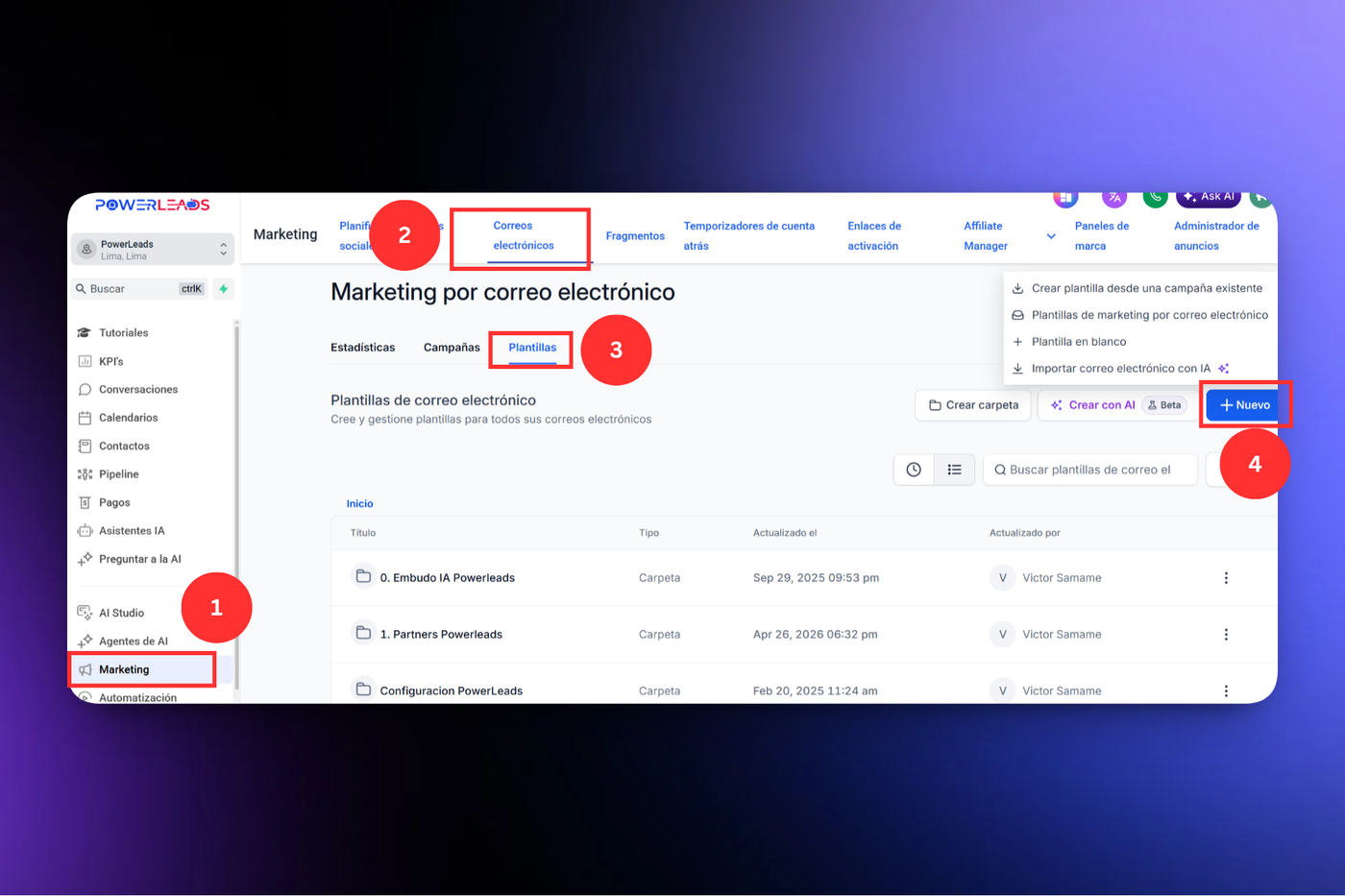
Ve a: Marketing → Emails → Plantillas o Campañas
Cómo empezar un email nuevo
Cuando creas un email en PowerLeads tienes cuatro puntos de partida:
Desde cero Canvas en blanco, tú decides la estructura, los bloques y el diseño desde el principio. Ideal cuando ya tienes claro lo que quieres.
Plantillas del sistema PowerLeads incluye plantillas prediseñadas por categoría e industria. Elige la que más se acerque a lo que necesitas, edita el contenido y listo.
Plantillas de campaña Emails que tú mismo hayas guardado como plantilla en campañas anteriores. Te permiten reutilizar diseños que ya funcionaron sin tener que recrearlos.
Crear con IA Describes el email que necesitas y la IA lo genera automáticamente, estructura, copy y diseño incluidos. Es la forma más rápida de tener un primer borrador listo para editar.
⚠️ La creación con IA consume créditos de tu billetera de PowerLeads. Asegúrate de tener saldo disponible antes de usarla. Si necesitas recargar créditos, escríbenos al soporte.
La interfaz del constructor
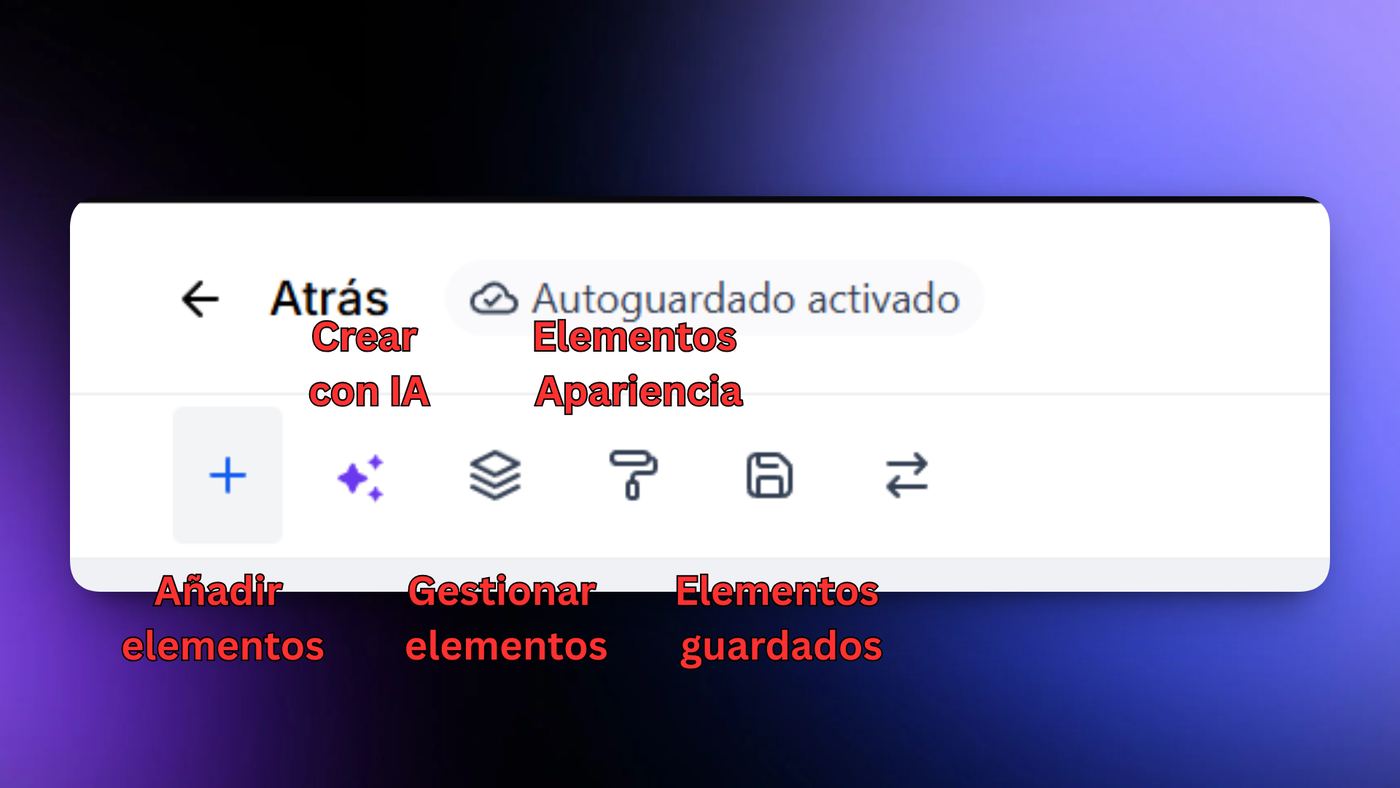
El constructor tiene tres paneles de control en la barra lateral izquierda:
Panel | Para qué sirve |
|---|---|
Añadir elementos | Insertar nuevos bloques de contenido al email |
Crear con IA | Puedes crear todo el correo o secciones con IA |
Gestionar elementos | Ver y organizar todos los bloques del email |
Apariencia | Controlar el estilo global, colores, fondo, ancho |
Elementos que puedes agregar
Haz clic en Agregar elementos y arrastra cualquiera de estos bloques al canvas:
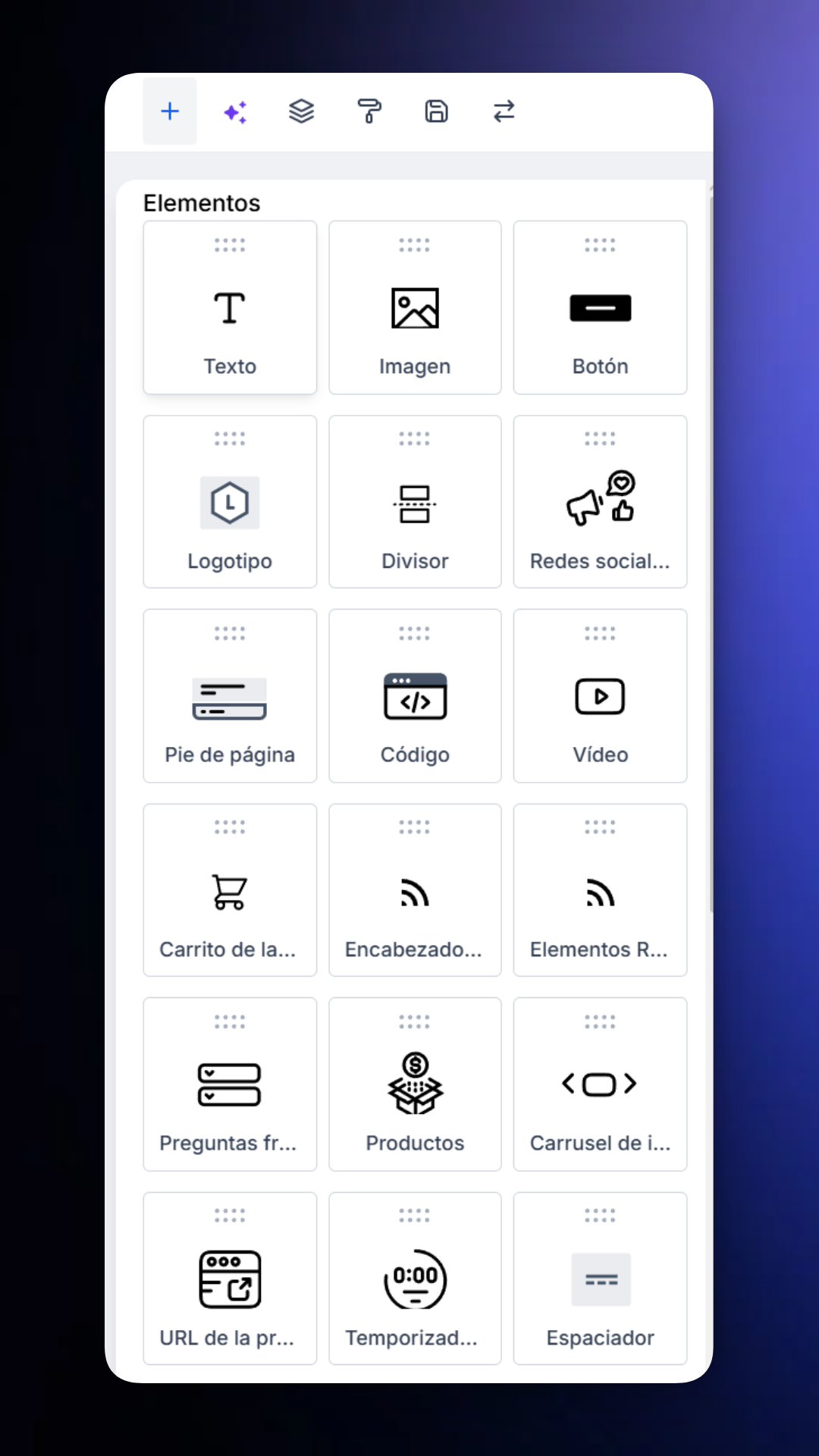
Texto
Escribe encabezados, párrafos o cualquier contenido de texto. Puedes cambiar fuente, tamaño, color, alineación, negritas, cursivas y agregar hipervínculos.
Imagen
Sube imágenes desde tu computadora (máximo 10 MB) o inserta la URL de una imagen de tu Biblioteca de Medios. Puedes ajustar tamaño, alineación, padding y agregar un link al hacer clic.
Botón
Agrega un llamado a la acción. Puedes vincularlo a una URL, abrir el correo del destinatario, iniciar una llamada o descargar un archivo. Personaliza el color, fuente, forma y tamaño del botón.
Divisor
Una línea horizontal para separar secciones. Controla el grosor, color, estilo (sólido, punteado, discontinuo) y ancho.
Redes sociales
Iconos enlazados a tus perfiles. Puedes mostrar solo el ícono, solo el texto o ambos.
Video
Inserta un video de YouTube, Vimeo o Wistia. El video no se reproduce dentro del email — muestra una imagen de miniatura que al hacer clic lleva al video.
Footer
El pie de email con tu información de contacto, dirección y el enlace de cancelar suscripción — obligatorio para cumplir con buenas prácticas de email marketing.
Layouts
Define la estructura de cada sección: una columna, dos columnas iguales, proporciones 1/3 y 2/3, cuatro columnas. Combínalos para crear estructuras complejas.
Código
Para usuarios avanzados, inserta HTML personalizado directamente en el email.
Personalización con valores dinámicos
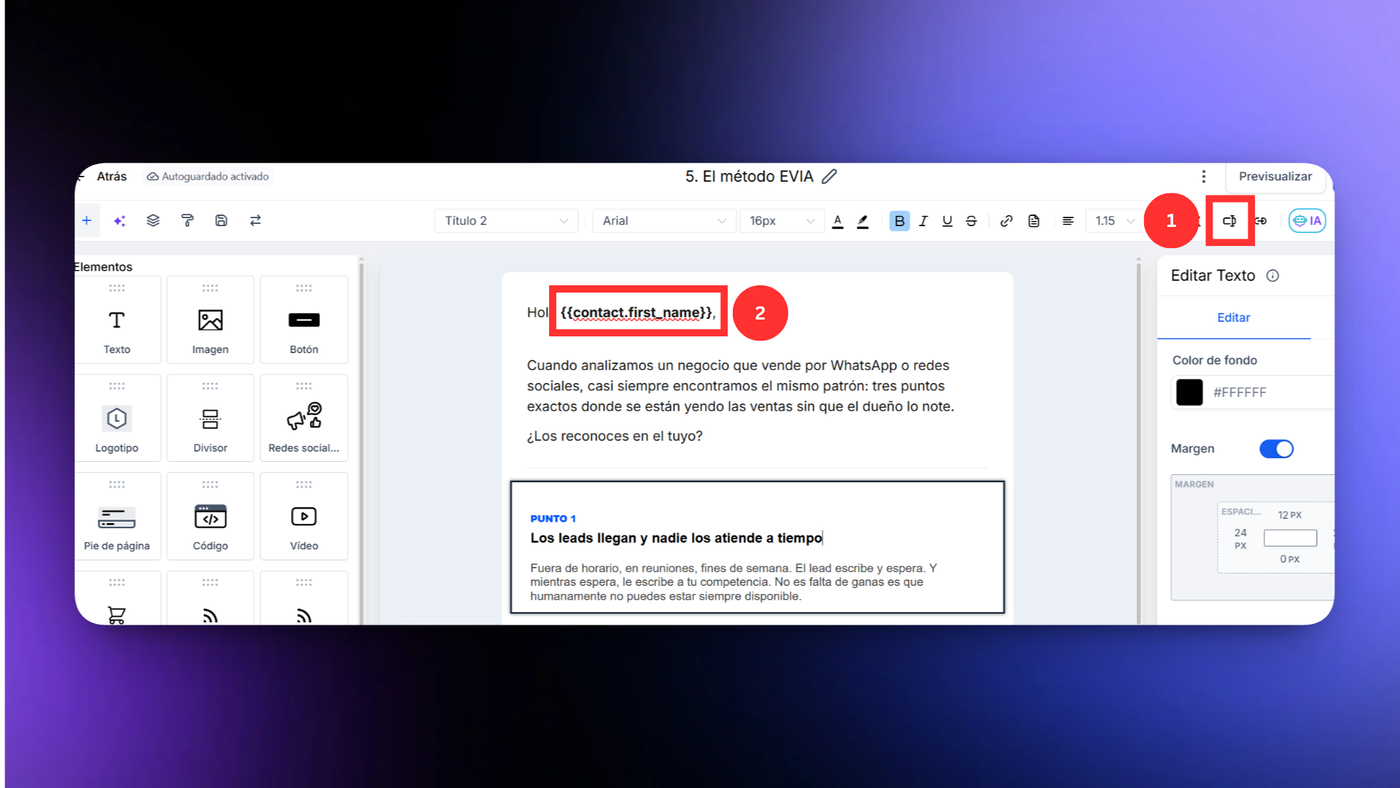
Dentro de cualquier bloque de texto o botón puedes insertar valores personalizados que se completan automáticamente con los datos del contacto al momento del envío:
{{contact.first_name}}→ nombre del contacto{{contact.full_name}}→ nombre completo{{user.name}}→ nombre del remitente
Así cada email se siente escrito personalmente aunque lo envíes a miles de personas.
IA para escribir el contenido
Dentro del editor de texto hay un botón de IA de contenido. Úsalo para generar el copy de tu email sin empezar desde cero:
Ingresa el contexto del email → ej: "Email de seguimiento post-consulta"
Ponle un título → ej: "¿Pudiste revisar la propuesta?"
Agrega una descripción breve y palabras clave
Elige el tono → profesional, cercano, urgente
Selecciona cuántas variaciones quieres ver (hasta 5)
Elige la mejor y edítala a tu gusto
Gestionar elementos
Desde el panel Gestionar elementos puedes:
Ver todos los bloques del email en una lista
Hacer clic en cualquier bloque para ir directamente a él en el canvas
Controlar la visibilidad por dispositivo — mostrar u ocultar un bloque solo en móvil o solo en desktop
Eliminar bloques que ya no necesitas
Apariencia global del email
Desde el panel Apariencia controlas el estilo de todo el email de una vez:
Ajuste | Qué hace |
|---|---|
Color de fondo | El color detrás de todo el contenido |
Color del cuerpo | El color del área principal donde está el texto |
Ancho del contenido | Por defecto 600px — estándar para emails |
Imagen de fondo | Una imagen detrás del contenido (no todos los clientes la muestran) |
Estilo de botones globales | Color, forma y fuente de todos los botones del email |
CSS personalizado | Para usuarios avanzados que necesitan ajustes específicos |
Vista móvil
PowerLeads tiene una sección específica para optimizar cómo se ve el email en teléfonos. Desde Apariencia → Formato móvil puedes ajustar el tamaño de fuente y alineación de títulos, párrafos y botones para pantallas pequeñas.
Buenas prácticas para móvil:
Usa layouts de una sola columna — son los que mejor se ven en pantallas pequeñas
Botones de mínimo 44px de alto para que sean fáciles de tocar con el dedo
Fuente de mínimo 14px para el cuerpo del texto
Imágenes optimizadas y livianas para que carguen rápido
Vista previa y prueba antes de enviar
Antes de enviar siempre:
Vista previa en el editor → alterna entre vista desktop y móvil con el toggle en la parte superior
Envía un email de prueba → te llega a tu propio correo para ver cómo se ve en tu cliente de email real
Vista previa en navegador → abre el email como si fuera una página web para ver el resultado final
⚠️ Cosas importantes que debes saber
El tamaño máximo para imágenes en el email es 10 MB, si necesitas subir imágenes más grandes, hazlo primero a la Biblioteca de Medios y úsalas desde ahí
No todos los clientes de email soportan imágenes de fondo, siempre define un color de fondo como alternativa
El enlace de cancelar suscripción es obligatorio, ya viene en el bloque de Footer por defecto, no lo elimines
Guarda frecuentemente, el constructor no siempre guarda de forma automática entre sesiones