Agendar citas manualmente
¿Qué vas a lograr en esta lección?
Aprender a agendar citas manualmente en PowerLeads desde cualquier parte de la plataforma ya sea mientras conversas con un lead, desde su perfil o desde el calendario directamente.
Primero, algo importante
El agente IA de PowerLeads puede agendar citas de forma completamente automática, detecta la intención del lead en la conversación, verifica disponibilidad en el calendario y confirma la cita sin que el vendedor intervenga.
Esta lección es para los casos en que tú quieres tomar el control y agendar la cita manualmente, cuando el lead lo pidió por llamada, cuando necesitas elegir un horario específico, o cuando el agente IA está pausado y prefieres hacerlo tú directamente.
Desde dónde puedes agendar una cita
Puedes iniciar el agendamiento desde tres lugares distintos, todos llevan al mismo formulario con las mismas opciones:
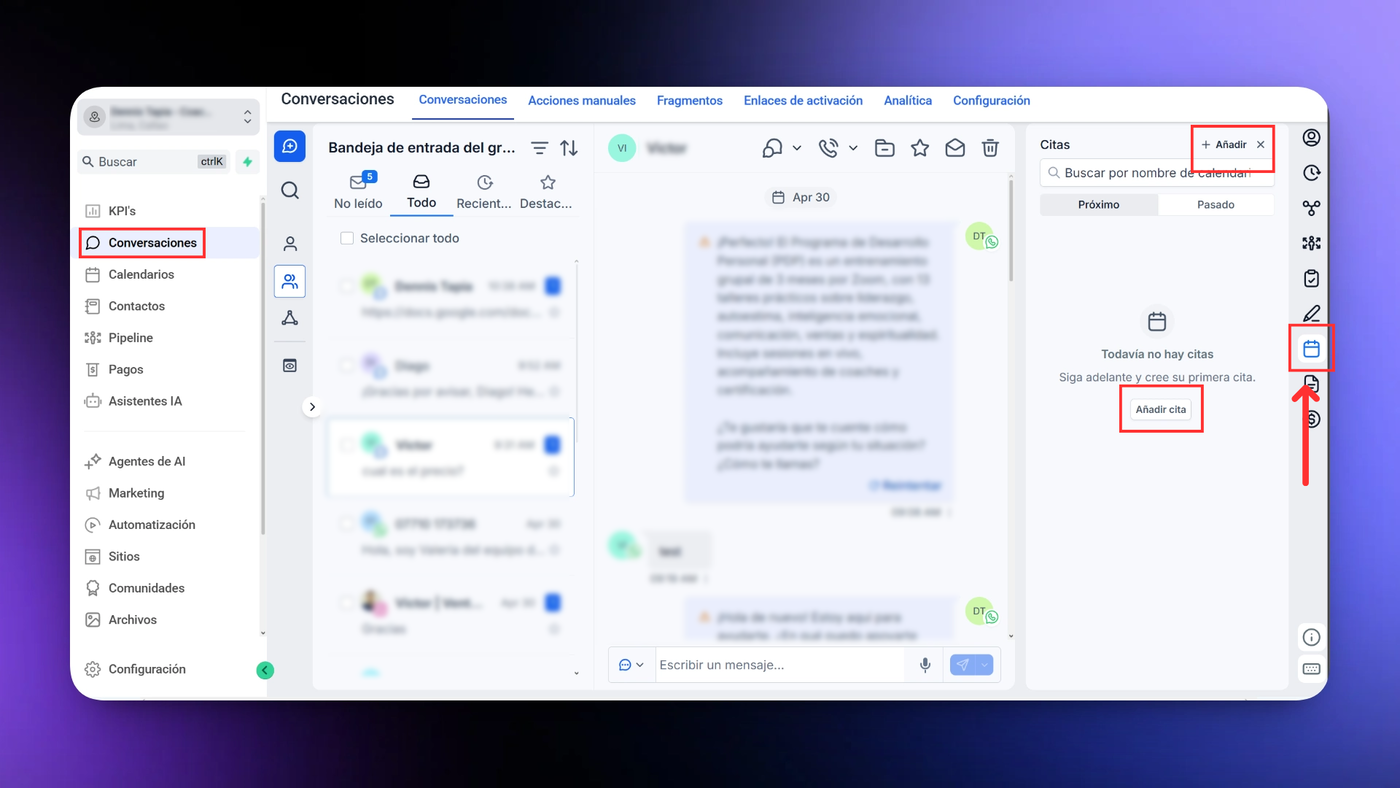
Opción 1: Desde Conversaciones (la más rápida) Abre la conversación con el lead → en el panel derecho busca el ícono de calendario → haz clic en Agendar cita
Ideal cuando estás en medio de una conversación y el lead acepta una reunión en ese momento.
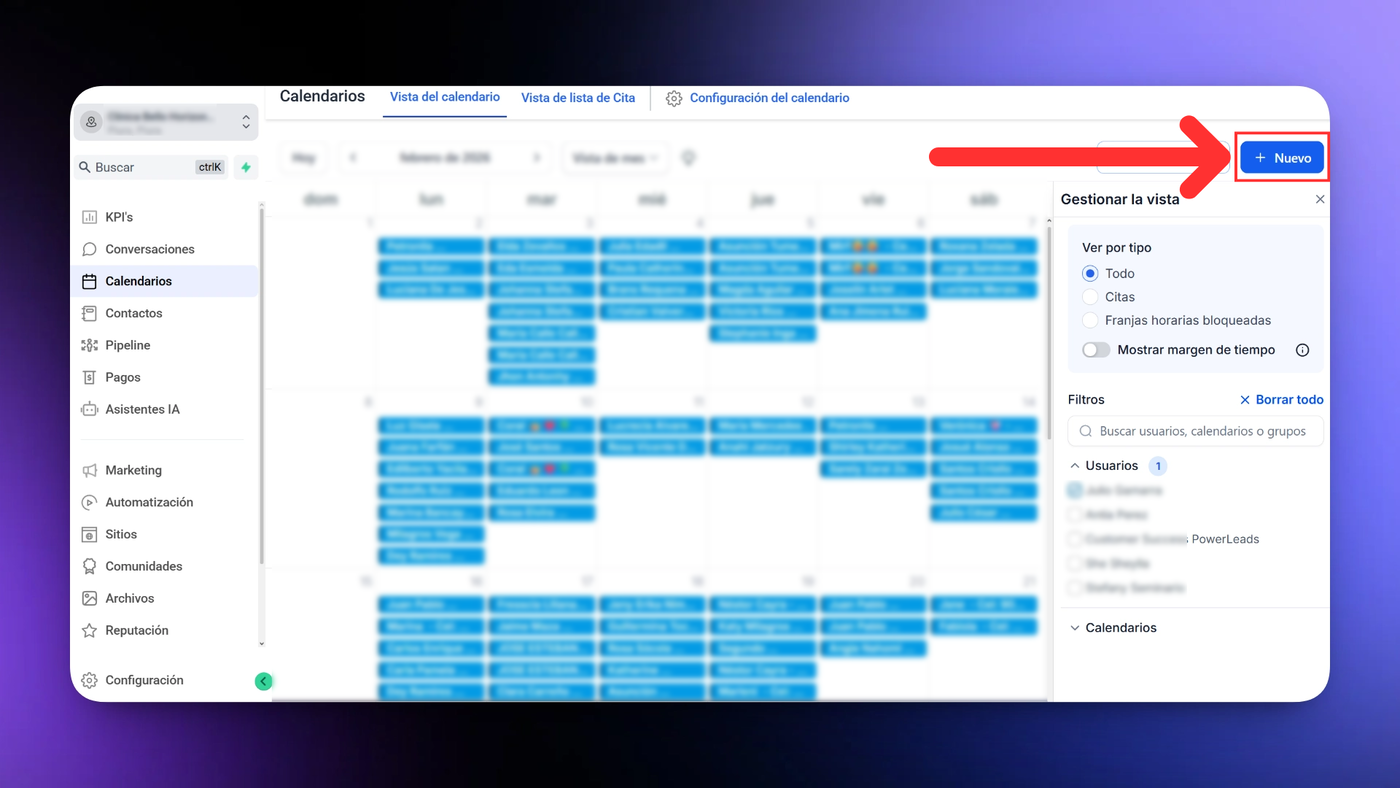
Opción 2: Desde el módulo de Calendarios Ve a Calendarios → vista de calendario → haz clic en Nuevo o directamente sobre un horario disponible en el calendario
Ideal cuando quieres ver visualmente la disponibilidad antes de elegir el horario.
Cómo completar el agendamiento
Una vez que accedes al formulario de cita, el proceso es el mismo sin importar desde dónde entraste:
Paso 1 Selecciona el calendario y el contacto
Calendario → Por defecto el sistema lo agendará en tu calendario. Si tienes permiso de admin y quieres agendar en otro calendario, podrás eligir el calendario del vendedor o del equipo donde quieres registrar la cita. Si el lead tiene un asesor asignado, selecciona su calendario.
Contacto → busca y selecciona el lead. Si ya venías desde su perfil o conversación, el contacto se completa automáticamente.
Paso 2 Completa los detalles de la cita
Campo | Qué poner |
|---|---|
Título de la cita | Ej: "Consulta con Juan Pérez", "Demo PowerLeads", "Reunión de seguimiento" |
Descripción (opcional) | Contexto adicional para el vendedor o el lead |
Fecha y hora | El sistema detecta automáticamente la zona horaria — ajusta si es necesario |
Ubicación / Enlace de reunión | Puedes seleccionar la integración de video configurada (Zoom, Meet) o ingresar un enlace personalizado |
¿La cita es recurrente? Activa la opción de recurrencia si necesitas agendar sesiones periódicas — semanal, quincenal, mensual — y define cuántas repeticiones tendrá.
Paso 3 Guarda la cita
Haz clic en Confirmar o Guardar. La cita queda registrada en el calendario del asesor asignado y en el perfil del contacto automáticamente.
Bloquear tiempo en el calendario (opcional)
Si necesitas reservar un bloque de tiempo para que no entren nuevas citas — una reunión interna, un descanso, vacaciones, puedes hacerlo desde la pestaña Bloquear tiempo dentro del mismo formulario.
Selecciona:
A quién bloquear → usuario específico o calendario completo
Fecha y hora de inicio y fin
⚠️ El bloqueo solo afecta nuevas reservas — las citas ya agendadas en ese horario no se eliminan.
¿Puedo agendar en el calendario de otro vendedor?
Sí, siempre que tengas acceso a su calendario. En el paso de selección de calendario simplemente elige el del compañero. Útil cuando el lead fue asignado a otro asesor y tú lo estás atendiendo de forma temporal.
⚠️ Cosas importantes que debes saber
La zona horaria se detecta automáticamente según la configuración del contacto — si el lead está en otro país, el sistema ajusta el horario para mostrarle la cita en su zona horaria
La cita queda vinculada al contacto — aparece en su perfil, en el historial de la conversación y en el calendario del asesor
Si el agente IA está activo, la cita que agendas manualmente también queda registrada — el agente puede leer esa información para no volver a ofrecer el mismo horario
Las citas manuales también disparan los recordatorios automáticos si están configurados en el calendario — el lead recibirá las confirmaciones igual que si hubiera agendado él mismo
Preguntas frecuentes
¿Puedo modificar una cita después de crearla? Sí. Ve al perfil del contacto → pestaña Citas → selecciona la cita → edita los detalles y guarda.
¿El lead recibe una confirmación automática? Depende de cómo esté configurado el calendario. Si tiene activados los recordatorios y confirmaciones, el lead recibe el mensaje automáticamente al agendar.
¿Qué pasa si agendo en un horario que ya está ocupado? El sistema te avisa si hay un conflicto de horario en ese calendario antes de confirmar.