Campos del contacto y datos que se guardan en el sistema
¿Qué vas a lograr en esta lección?
Entender qué información guarda PowerLeads de cada contacto, desde dónde puedes verla y editarla, y cómo mantenerla actualizada para no perder contexto de ningún lead.
Desde dónde puedes ver los datos del contacto
En PowerLeads puedes acceder a la información del contacto desde dos lugares según donde estés trabajando:
Desde Conversaciones → panel derecho mientras chateas
Desde el módulo Contactos → perfil completo del lead
Opción 1 — Desde la bandeja de Conversaciones
Cuando estás en una conversación activa, el panel derecho te muestra los datos del contacto sin tener que salir de la conversación. Es la forma más rápida de consultar o actualizar información mientras vendes.
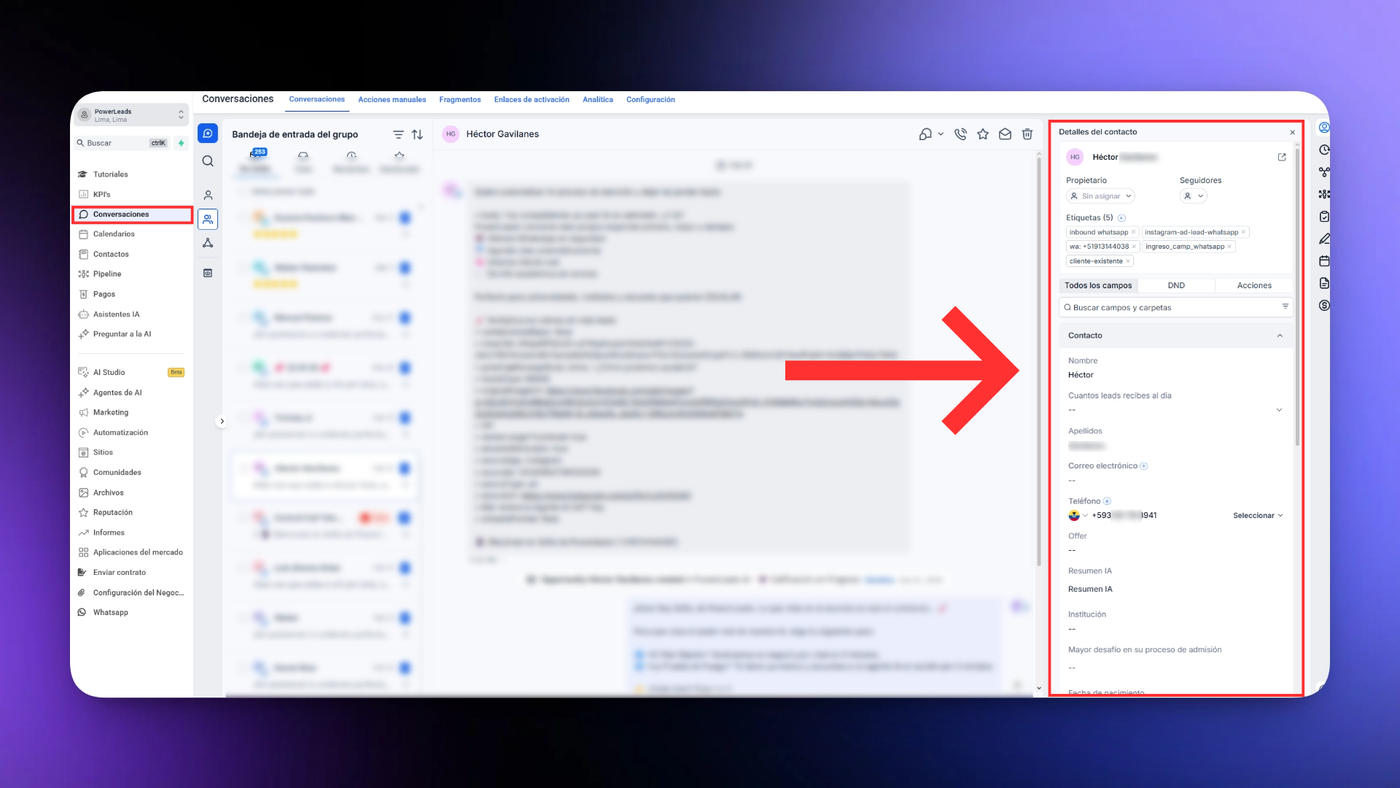
Desde ahí puedes ver y editar:
Nombre, teléfono y correo
Etiquetas asignadas
Responsable asignado
Campos personalizados de tu negocio
Oportunidades vinculadas al contacto
Tareas y notas
Citas agendadas
Documentos y pagos
Úsalo como tu centro de operaciones mientras conversas — sin abrir pestañas adicionales.
Opción 2 — Desde el módulo Contactos
Cuando entras al perfil completo de un contacto, los datos están organizados en el panel izquierdo.
Información básica que se guarda:
Foto de perfil
Nombre y apellido
Correo electrónico
Teléfono con código de país
Etiquetas asignadas
Responsable asignado
Fuente del lead (de dónde llegó al sistema)
Fecha de creación
Campos personalizados: Debajo de los datos básicos aparecen los campos que el administrador configuró para tu proceso de ventas. Por ejemplo: producto de interés, presupuesto, ciudad, tamaño del equipo, etc.
Dos funciones que te ahorran tiempo:
Ocultar campos vacíos → Muestra solo los campos con información completada. Útil cuando el perfil tiene muchos campos sin llenar.
Buscar campos → Encuentra un campo específico sin hacer scroll por todo el perfil.
DND — No molestar: La pestaña DND controla qué canales de comunicación están activos para ese contacto. Si un lead pidió no recibir más mensajes por WhatsApp, activa el DND para ese canal y el sistema deja de enviarle mensajes automáticos por esa vía.
¿Qué datos llegan solos y cuáles debes completar tú?
Dato | ¿Llega automáticamente? |
|---|---|
Nombre y teléfono (desde formulario o anuncio) | ✅ Si el formulario lo captura |
Fuente del lead | ✅ El sistema la registra automáticamente |
Fecha de creación | ✅ Siempre automático |
Historial de mensajes | ✅ Se registra solo |
Citas agendadas | ✅ Se registran solas |
Campos personalizados | ❌ El vendedor debe completarlos |
Notas y tareas | ❌ El vendedor debe crearlas |
Etiquetas | ❌ El vendedor las asigna o una automatización lo hace |
Buena práctica para vendedores
Cada vez que terminas una conversación con un lead, antes de cerrar haz estas tres cosas:
Actualiza los campos clave: interés, presupuesto, próximo paso
Deja una nota interna con el resumen de la conversación
Crea una tarea si hay un seguimiento pendiente con fecha
Esos tres pasos hacen que cualquier compañero que tome esa cuenta encuentre el contexto completo sin tener que preguntar.
⚠️ Cosas importantes que debes saber
El historial no se borra aunque el contacto cambie de etapa o de responsable, siempre puedes ver todo lo que pasó
Las notas las ve todo el equipo con acceso al contacto, escribe como si lo fuera a leer tu jefe
Los campos vacíos no desaparecen solos, mantener el CRM limpio es responsabilidad del equipo