Cómo añadir un contacto a un pipeline (oportunidad)
¿Qué vas a lograr en esta lección?
Aprender a agregar un contacto a tu pipeline como oportunidad, tanto de forma manual cuando tú decides que hay una negociación real, como de forma automática cuando el lead llega desde un canal conectado a PowerLeads.
Las dos formas en que una oportunidad entra al pipeline
Forma 1: Automática (cuando tienes canales conectados)
Esta es la forma más poderosa y la que hace que PowerLeads trabaje por ti.
Cuando tienes conectado un canal a la plataforma, Facebook Ads, Instagram, WhatsApp, formularios de tu web, TikTok — cada lead que llega por ese canal se convierte automáticamente en una oportunidad y se agrega al pipeline que el administrador haya definido.
No tienes que hacer nada. El lead llega, entra al CRM como contacto, se crea la oportunidad y aparece en la etapa inicial del pipeline — listo para que el vendedor lo atienda.
Esto es parte del Sistema Núcleo del Método EVIA — captura inmediata sin intervención manual.
Forma 2: Manual (cuando tú decides crear la oportunidad)
Hay casos en los que el lead no llegó por un canal automatizado, alguien te escribió directamente, te lo refirieron, o lo encontraste tú. En esos casos creas la oportunidad manualmente.
1. Ve al módulo Oportunidades En el menú lateral haz clic en Oportunidades
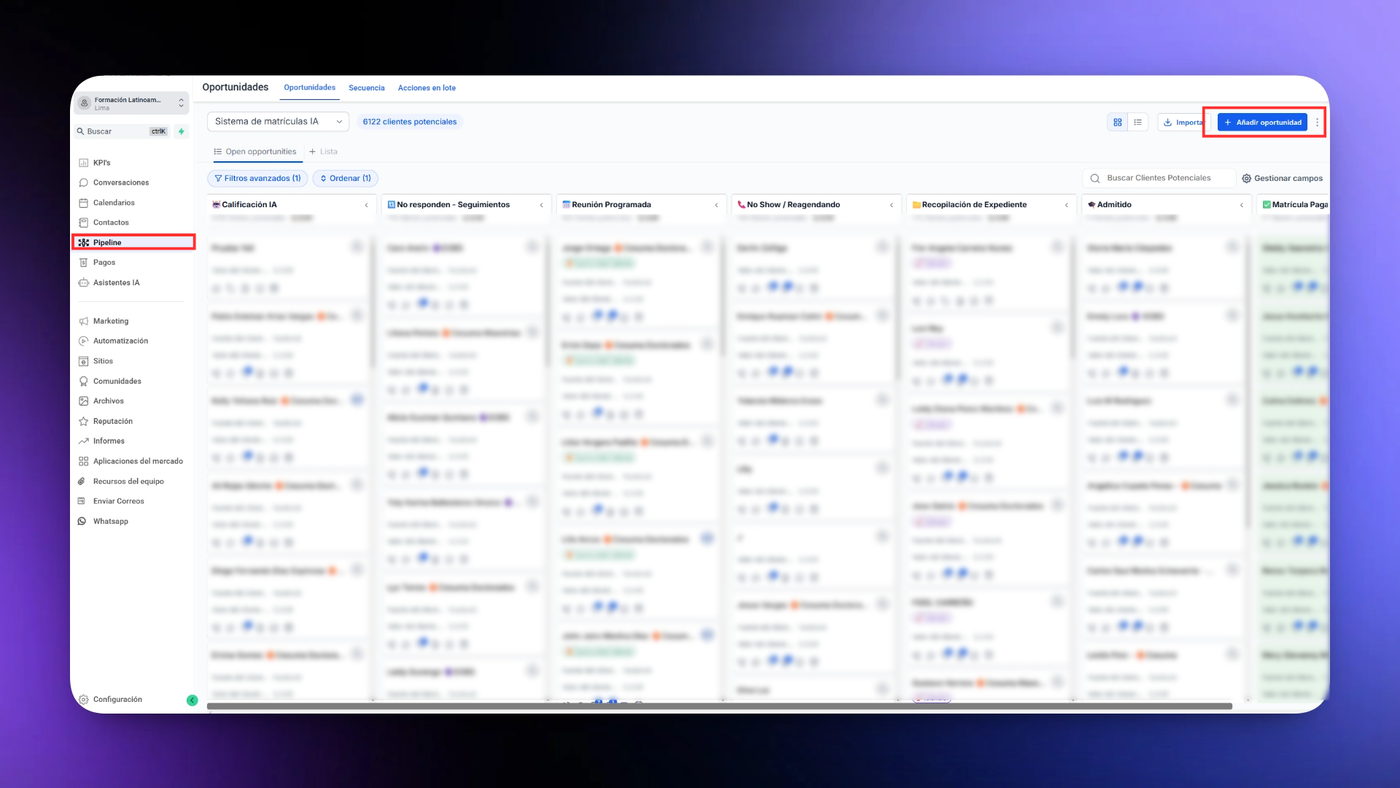
2. Haz clic en + Agregar oportunidad Aparece el formulario de creación en el centro de la pantalla.
3. Selecciona o crea el contacto principal Busca el contacto en tu base de datos. Si aún no existe, puedes ingresar el nombre, email y teléfono manualmente para crearlo en ese momento.
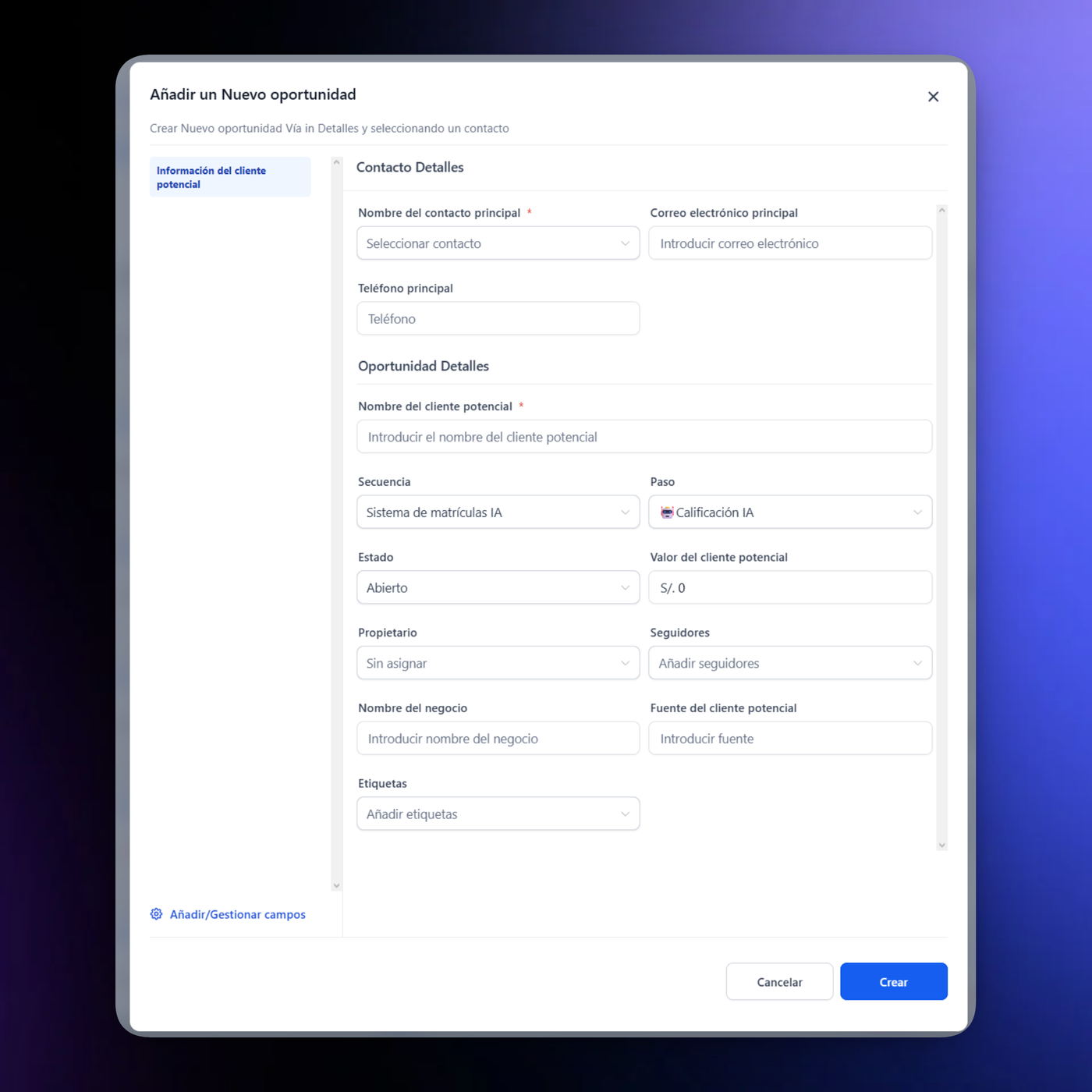
4. Completa los datos de la oportunidad
Campo | Qué poner |
|---|---|
Nombre de la oportunidad | Por defecto toma el nombre del contacto — puedes personalizarlo. Ej: "Juan Pérez - Plan Pro" |
Pipeline | Selecciona el pipeline donde va esta negociación |
Etapa | Elige la etapa inicial según en qué punto del proceso está el lead |
Estado | Abierta (en casi todos los casos al crear) |
Valor de la oportunidad | El monto potencial de esa venta — complétalo siempre que tengas el dato |
5. Asigna el responsable Selecciona el vendedor a cargo de esta oportunidad. Si no asignas a nadie, queda sin responsable y nadie la atiende.
6. Agrega seguidores (opcional) Puedes agregar otros miembros del equipo como seguidores para que reciban notificaciones de los cambios sin ser los responsables directos.
7. Completa los campos adicionales que apliquen
Nombre de la empresa
Fuente de la oportunidad
Etiquetas
8. Haz clic en Crear La oportunidad aparece inmediatamente en el pipeline en la etapa que seleccionaste.
También puedes crear una oportunidad desde el perfil del contacto
Si ya estás viendo el perfil de un contacto o estás en medio de una conversación con él, no necesitas ir al módulo de Oportunidades:
Desde el perfil del contacto: Panel derecho → pestaña Oportunidades → + Agregar oportunidad
Desde la bandeja de Conversaciones: Panel derecho → pestaña Oportunidades → + Agregar oportunidad
Los datos del contacto se completan automáticamente — solo seleccionas el pipeline, la etapa y el valor.
¿Puedo mover la oportunidad de etapa después de crearla?
Sí, y es lo que harás constantemente. Hay dos formas:
Arrastrar la tarjeta a la columna de la etapa siguiente en el tablero del pipeline
Abrir la oportunidad → cambiar la etapa desde el menú desplegable
Cada vez que mueves una oportunidad de etapa, el sistema registra el cambio automáticamente en el historial.
⚠️ Cosas importantes que debes saber
El valor de la oportunidad afecta los reportes — si lo dejas en cero, las proyecciones de tu negocio no van a ser precisas. Complétalo siempre
Un contacto puede tener varias oportunidades — si el mismo cliente está interesado en dos servicios distintos, crea una oportunidad separada para cada uno
Asignar un responsable es obligatorio — una oportunidad sin dueño es una oportunidad que nadie va a cerrar
No puedes duplicar oportunidades — si necesitas una similar, créala desde cero
Preguntas frecuentes
¿Puedo cambiar el responsable después de crear la oportunidad? Sí. Abre la oportunidad, selecciona un nuevo responsable y guarda.
¿Puedo cambiar el valor después de crearla? Sí. Edita el campo de valor en cualquier momento desde la tarjeta de la oportunidad.
¿Qué pasa si elimino el contacto vinculado a una oportunidad? La oportunidad queda en el sistema pero pierde el vínculo con el contacto. Para mantener el contexto, asocia un nuevo contacto antes de eliminar el original.