Cómo organizar y filtrar tus conversaciones
¿Qué vas a lograr en esta lección?
Aprender a filtrar tu bandeja de conversaciones para ver solo lo que importa en cada momento, y guardar esos filtros como vistas personalizadas para acceder a ellas con un clic, sin tener que configurarlas cada vez.
¿Para qué sirven los filtros?
Cuando tienes muchas conversaciones activas, la bandeja se convierte en ruido. Los filtros te permiten aislar exactamente las conversaciones que necesitas atender ahora, por canal, por responsable, por etiqueta, por estado y dejar de buscar manualmente.
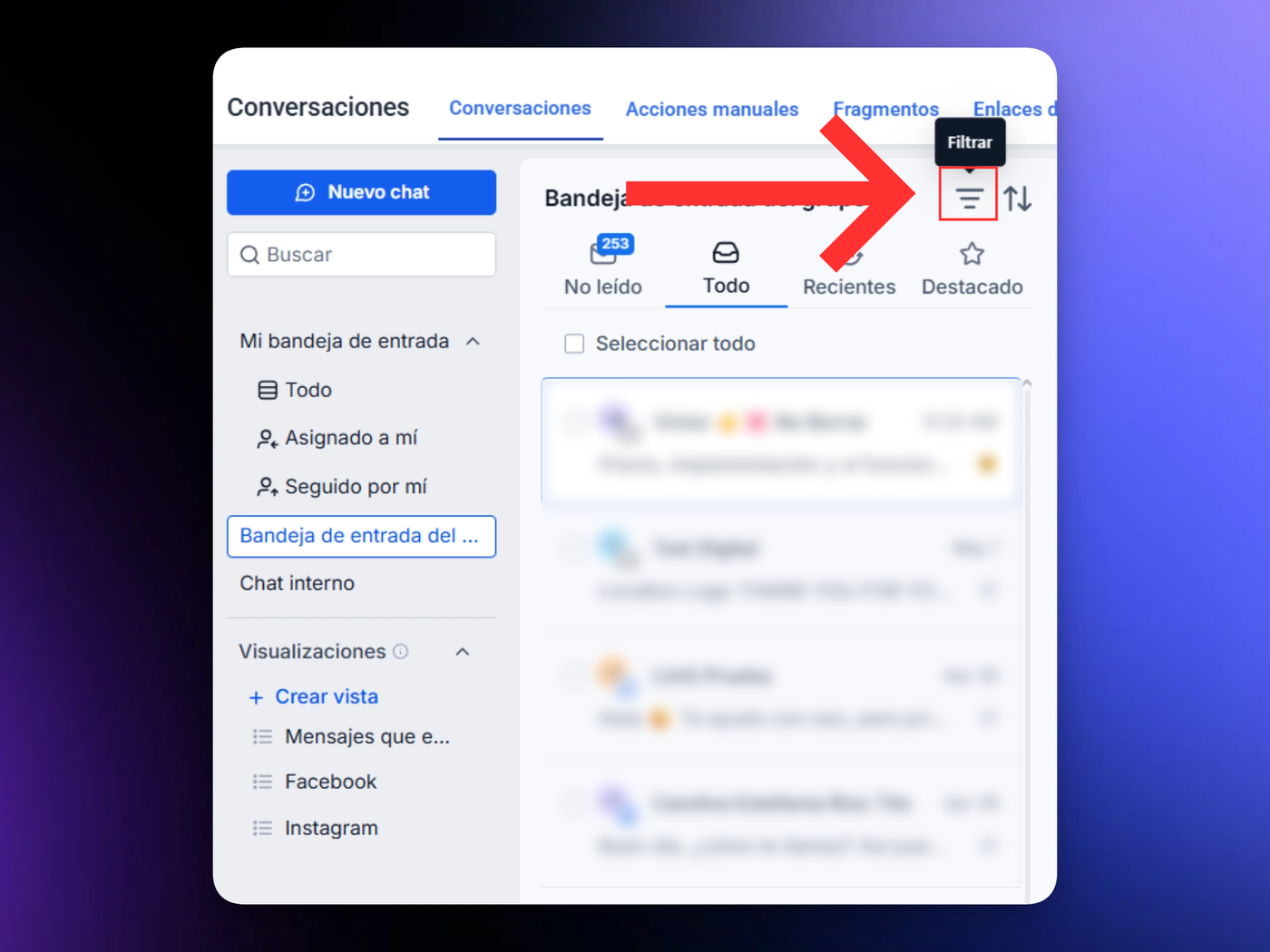
Cómo abrir el panel de filtros
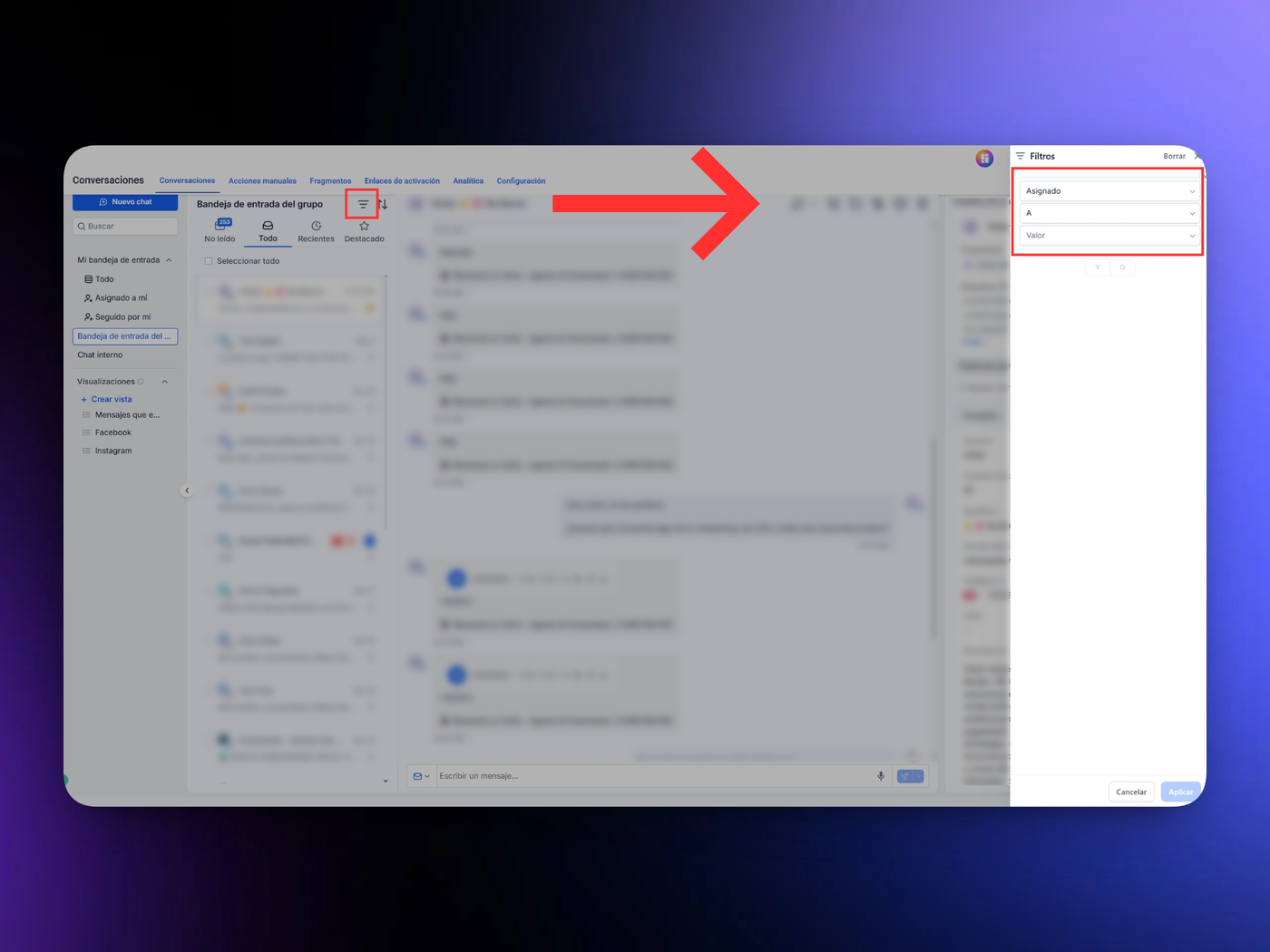
Haz clic en el ícono de filtros (tres líneas horizontales) en la parte superior de la lista de conversaciones. El panel de filtros se abre en el lateral derecho.
Tipos de filtros disponibles
Filtrar por responsable asignado
Muestra conversaciones asignadas a un usuario específico. Útil para ver tu propia carga de trabajo o revisar la de un vendedor del equipo.
Filtrar por seguidor
Muestra conversaciones donde un usuario específico está agregado como seguidor. Útil para supervisión y colaboración sin ser el responsable directo.
Filtrar por mención
Muestra conversaciones donde fuiste mencionado con un @. Ideal para no perder conversaciones donde un compañero necesita tu atención.
Filtrar por dirección del último mensaje
Entrante → el último mensaje lo envió el contacto. Estas son las que necesitan respuesta.
Saliente → el último mensaje lo enviaste tú o una automatización. Ya respondiste.
Usa este filtro a primera hora del día para ver rápidamente qué leads están esperando tu respuesta.
Filtrar por tipo del último mensaje saliente
Manual → el último mensaje lo envió un usuario
Automatizado → lo envió un workflow o campaña
Útil para identificar conversaciones que llevan días en automatización y podrían necesitar intervención humana.
Filtrar por canal del último mensaje
Filtra por el canal de comunicación más reciente: WhatsApp, Instagram, Facebook, Email, SMS, Chat en vivo. Puedes seleccionar más de un canal al mismo tiempo.
Filtrar por etiqueta
Muestra conversaciones que tienen una etiqueta específica asignada al contacto. Por ejemplo: Seguimiento pendiente, Alta prioridad, Lead caliente.
Combinar filtros con lógica AND / OR
Puedes combinar varios filtros usando dos lógicas:
AND → la conversación debe cumplir todas las condiciones Ejemplo: asignada a mí AND canal WhatsApp AND etiqueta "Alta prioridad"
OR → la conversación puede cumplir cualquiera de las condiciones Ejemplo: canal WhatsApp OR canal Instagram
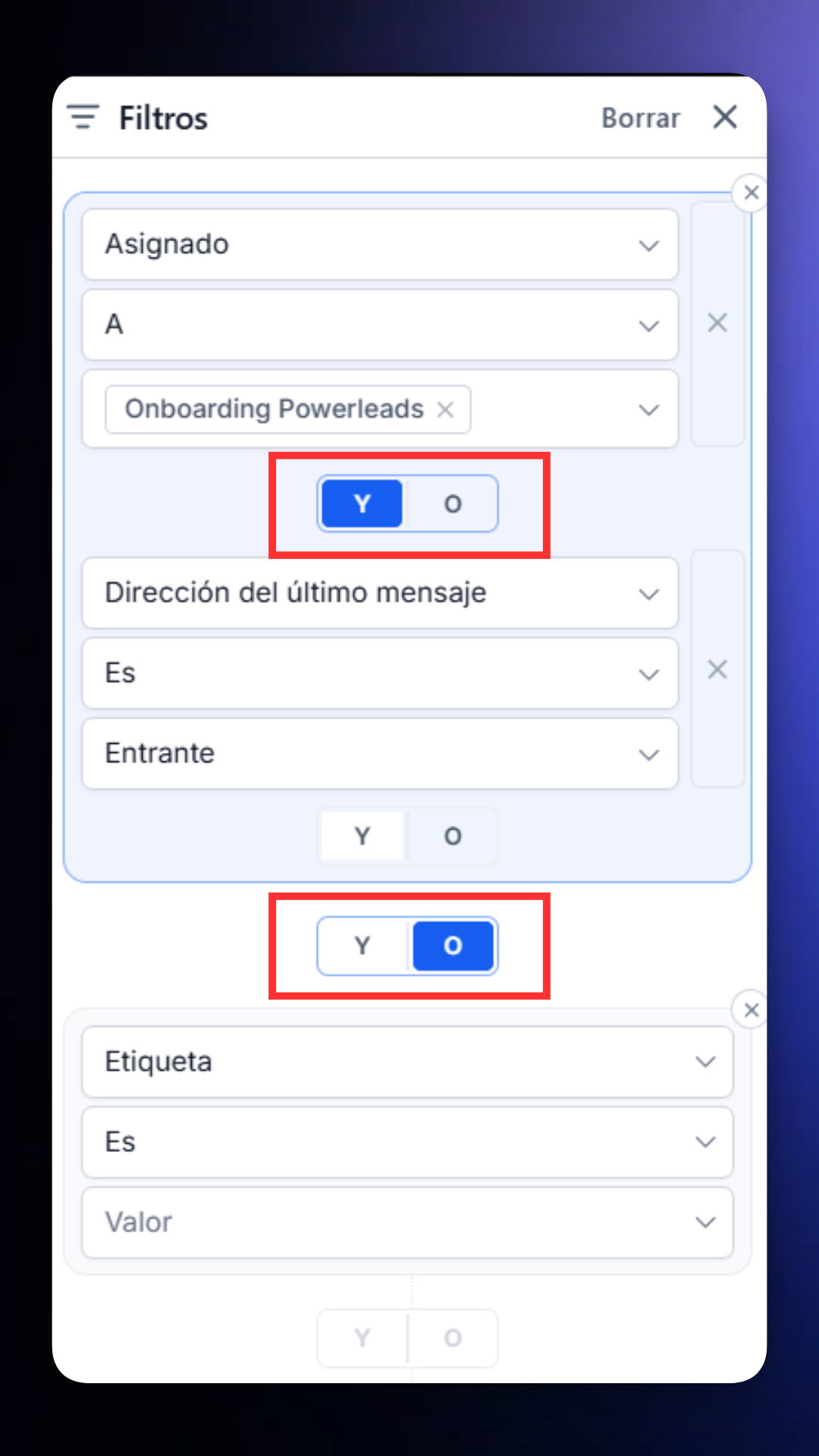
También puedes crear grupos de filtros y definir cómo interactúan entre sí con AND/OR para construir criterios más complejos.
Ordenar conversaciones
Usa el ícono de ordenar (flechas arriba/abajo) para cambiar cómo se ordenan las conversaciones en la lista:
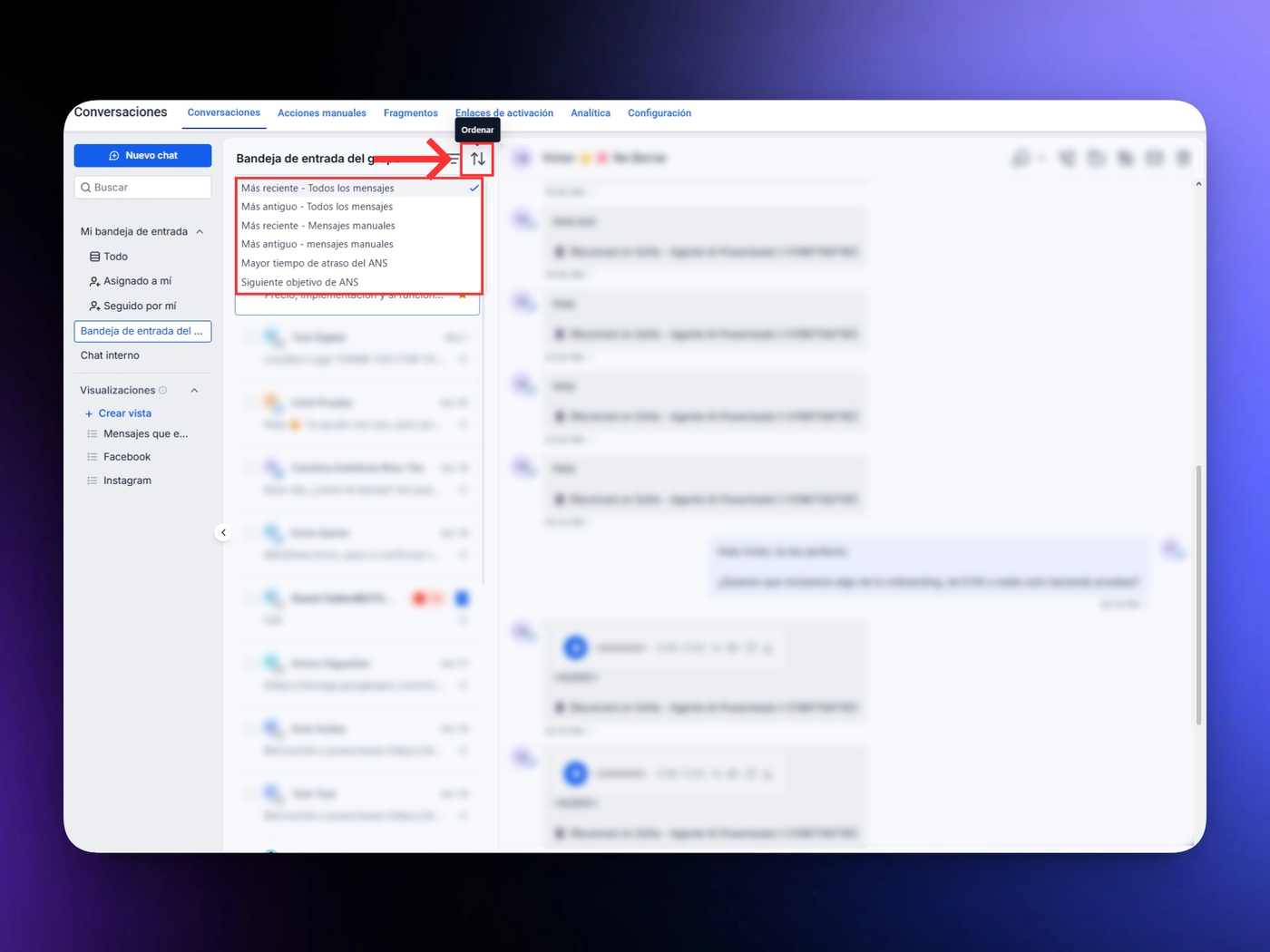
Opción | Cuándo usarla |
|---|---|
Mensajes más recientes | Ver qué está activo ahora |
Mensajes más antiguos | Encontrar conversaciones olvidadas |
Mensajes manuales más recientes | Ver qué leads recibieron atención humana recientemente |
Mensajes manuales más antiguos | Detectar leads que nadie ha atendido personalmente |
Mayor tiempo sin respuesta | Priorizar los que llevan más tiempo esperando |
Próximo vencimiento de SLA | Responder antes de que venza el tiempo de atención |
Conversaciones destacadas
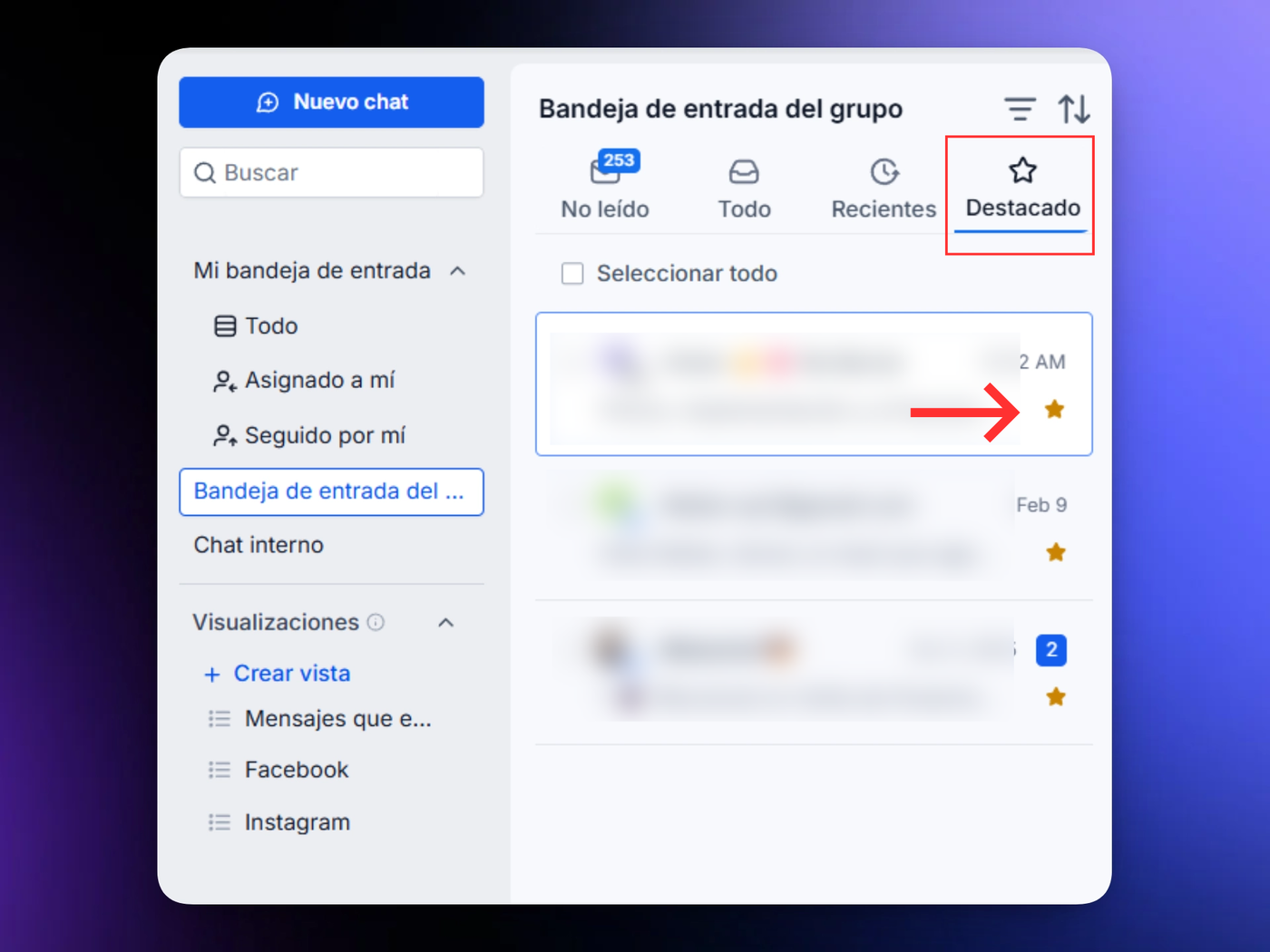
Haz clic en el ícono de estrella en cualquier conversación para marcarla como importante. Las conversaciones destacadas tienen su propia pestaña en el inbox para acceder rápido a ellas sin buscar.
Acciones en bloque
Cuando necesitas actuar sobre varias conversaciones a la vez, activa las casillas de selección en la lista:
✅ Marcar como leído / no leído
⭐ Destacar / quitar destacado
🗑️ Eliminar
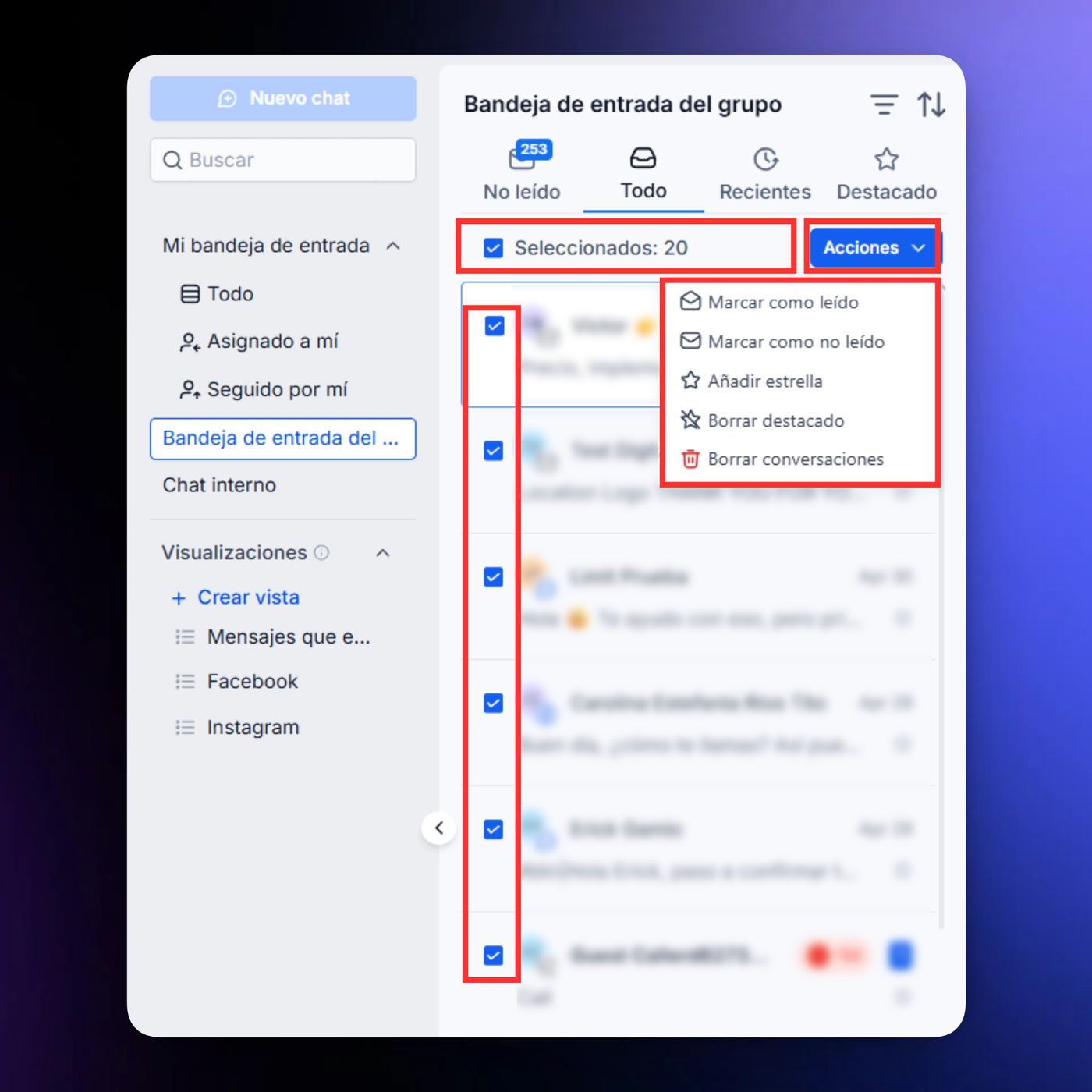
⚠️ Las conversaciones eliminadas no se pueden recuperar. Úsalo con cuidado.
Vistas guardadas — el siguiente nivel
Los filtros son temporales por defecto. Si aplicas un filtro, cierras la sesión y vuelves, el filtro desaparece. Las vistas guardadas resuelven eso: guardan tu combinación de filtros con un nombre y las dejan disponibles con un solo clic, siempre.
Cómo crear una vista
1. Ve a Conversaciones → Vistas
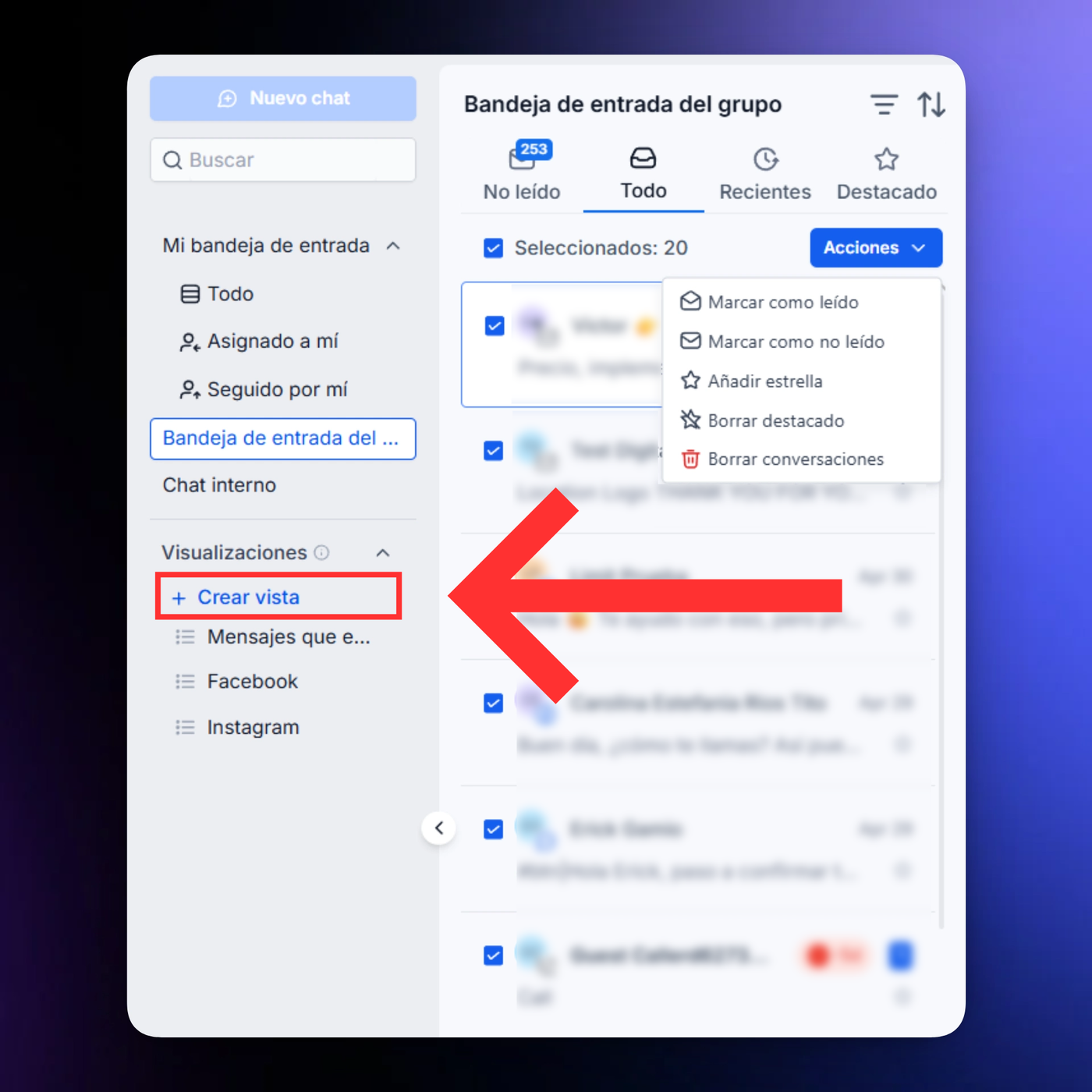
2. Haz clic en + Crear vista
3. Ponle un nombre descriptivo Ejemplos: "WhatsApp sin responder", "Leads de alta prioridad", "Mis conversaciones de hoy"
4. Aplica los filtros que necesitas Ejemplo: Canal = WhatsApp + Dirección = Entrante + Asignado = Nombre del usuario
5. Haz clic en Crear vista
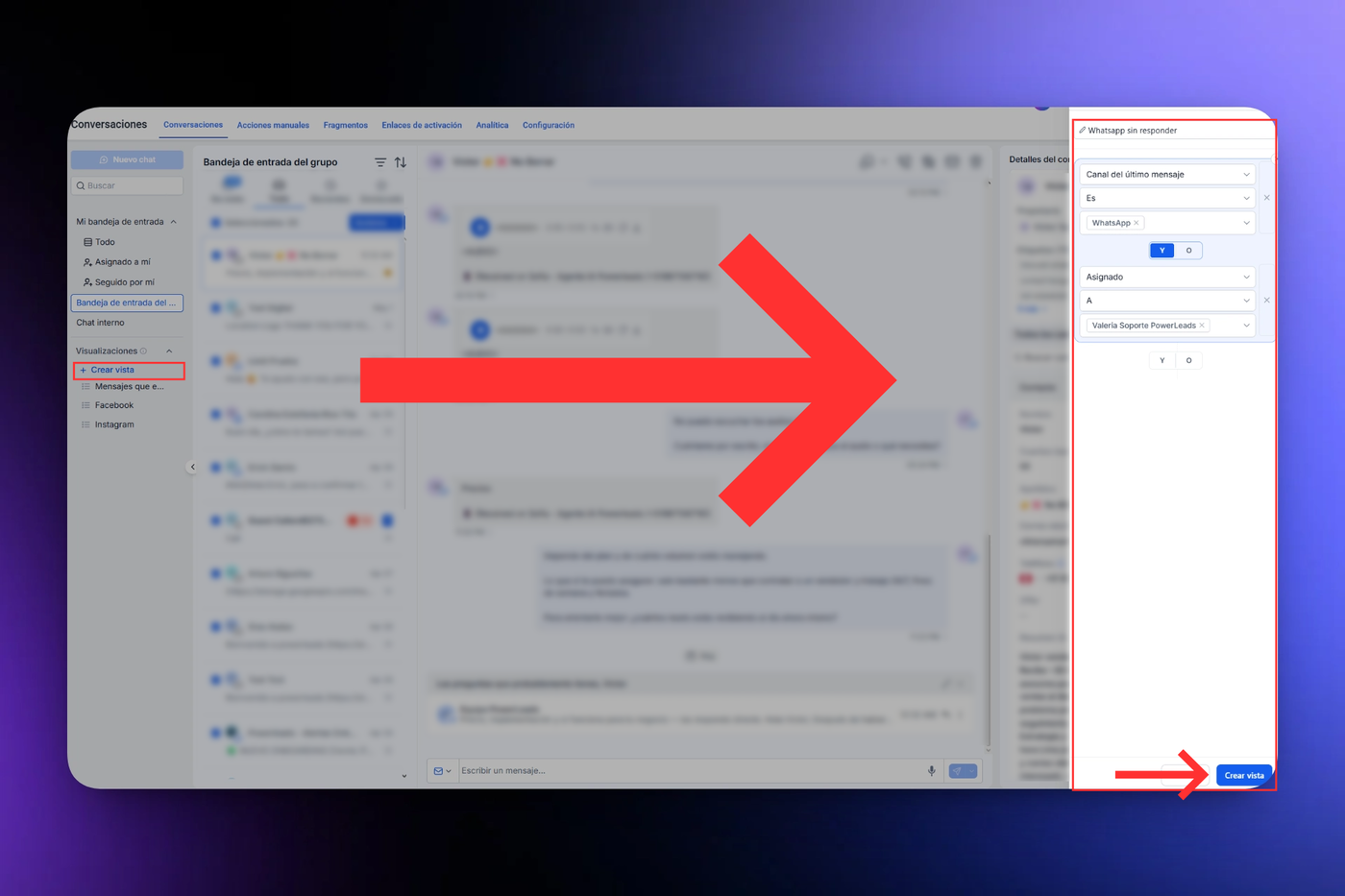
La vista aparece en el panel de la izquierda bajo Vistas — un clic y tienes tu bandeja filtrada lista.
Compartir una vista con el equipo
Si eres administrador puedes compartir una vista con otros usuarios:
Abre el menú de la vista (tres puntos)
Selecciona Compartir
Elige los usuarios con quienes compartirla
Las vistas son privadas por defecto — solo se comparten cuando el admin lo decide expresamente.
Ideas de vistas que te recomiendo crear
Nombre de la vista | Filtros sugeridos |
|---|---|
📥 WhatsApp sin responder | Canal = WhatsApp + Dirección = Entrante |
🔥 Leads de alta prioridad | Etiqueta = Alta prioridad |
👤 Mis conversaciones | Asignado = Usuario conectado |
🤖 En automatización | Tipo de mensaje = Automatizado |
⏰ Esperando respuesta | Dirección = Entrante + Orden = Más antigua |
⚠️ Cosas importantes que debes saber
Los filtros se aplican en tiempo real — la bandeja se actualiza instantáneamente al activarlos o modificarlos
Las vistas respetan los permisos de cada usuario — si un vendedor tiene acceso restringido, la vista compartida solo le mostrará las conversaciones que le corresponden
Puedes editar o eliminar tus vistas en cualquier momento desde el menú de la vista
No hay límite de vistas que puedes crear