Cómo usar la bandeja de conversaciones
¿Qué vas a lograr en esta lección?
Entender cómo está organizada la bandeja de conversaciones de PowerLeads para gestionar todos tus mensajes de WhatsApp, redes sociales, llamadas y email desde un solo lugar, sin perder el contexto de ningún lead.
El diseño de la bandeja
La bandeja está dividida en 4 paneles que puedes colapsar o expandir según lo que necesites en cada momento:
[ Panel Inbox ] [ Lista de chats ] [ Historial de mensajes ] [ Información de contacto ]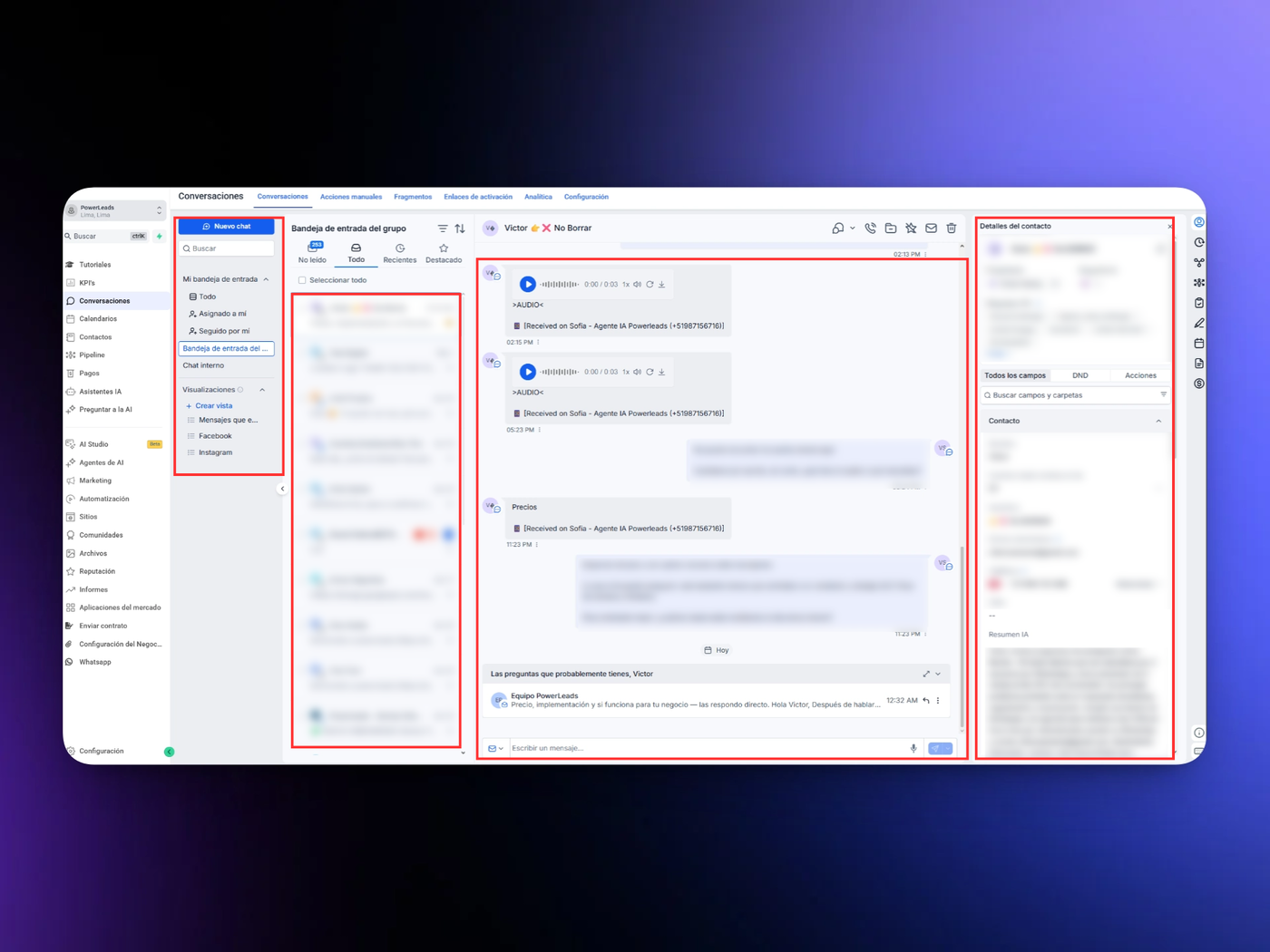
Cada panel tiene una función específica — entenderlos te va a ahorrar mucho tiempo en tu día a día.
Panel 1 — Inbox
Es el panel de la izquierda. Controla qué conversaciones estás viendo.
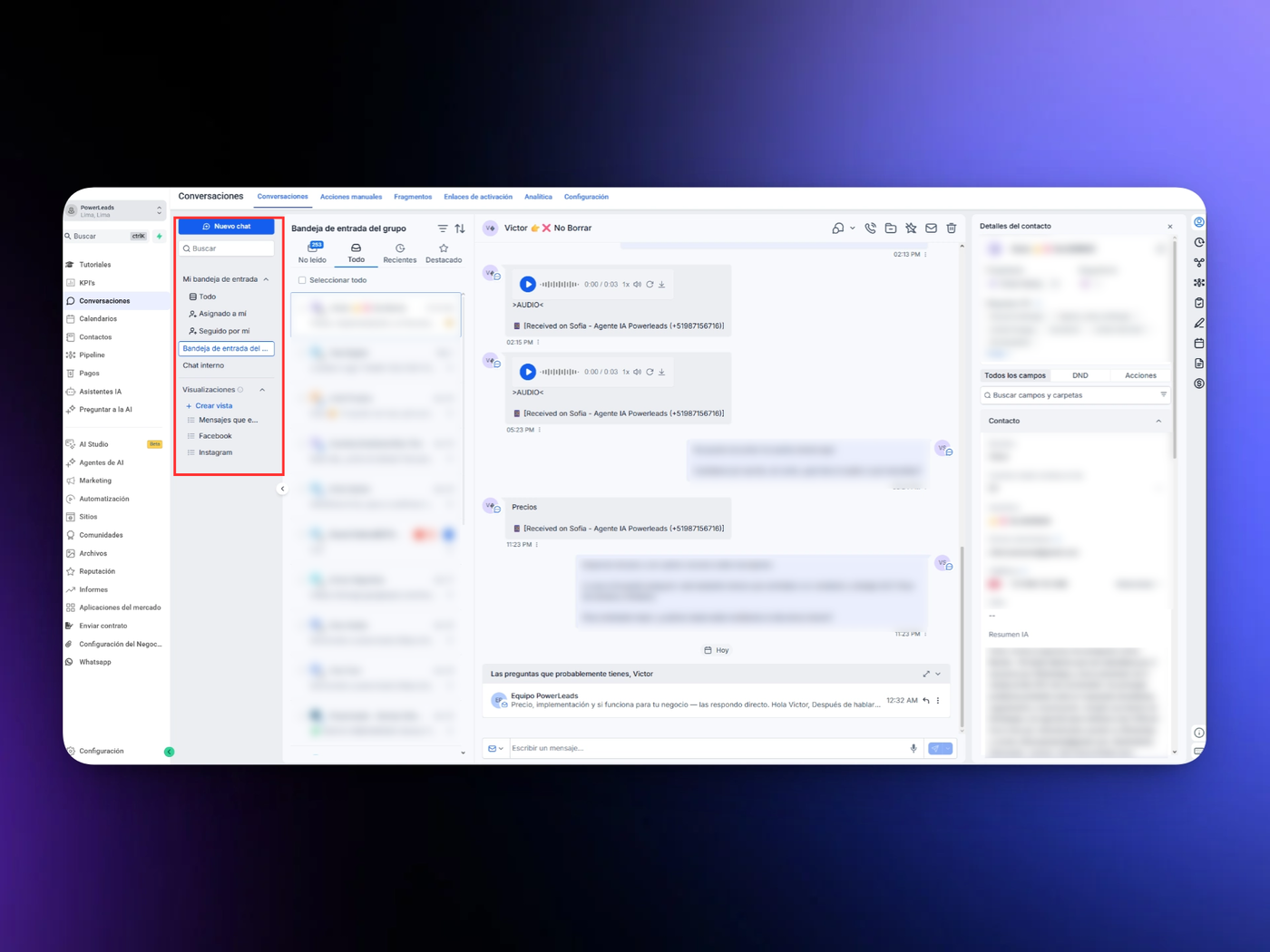
Mi Inbox → solo las conversaciones asignadas a ti o que estás siguiendo
Inbox del equipo → todas las conversaciones de la cuenta (requiere permiso de acceso completo)
Chat interno → mensajes privados entre miembros del equipo, el cliente no los ve
Si tu usuario tiene acceso restringido a datos asignados, solo verás Mi Inbox y el Chat interno.
Panel 2 — Lista de chats
Es la columna central izquierda. Muestra todas las conversaciones según el inbox o filtro que hayas seleccionado.
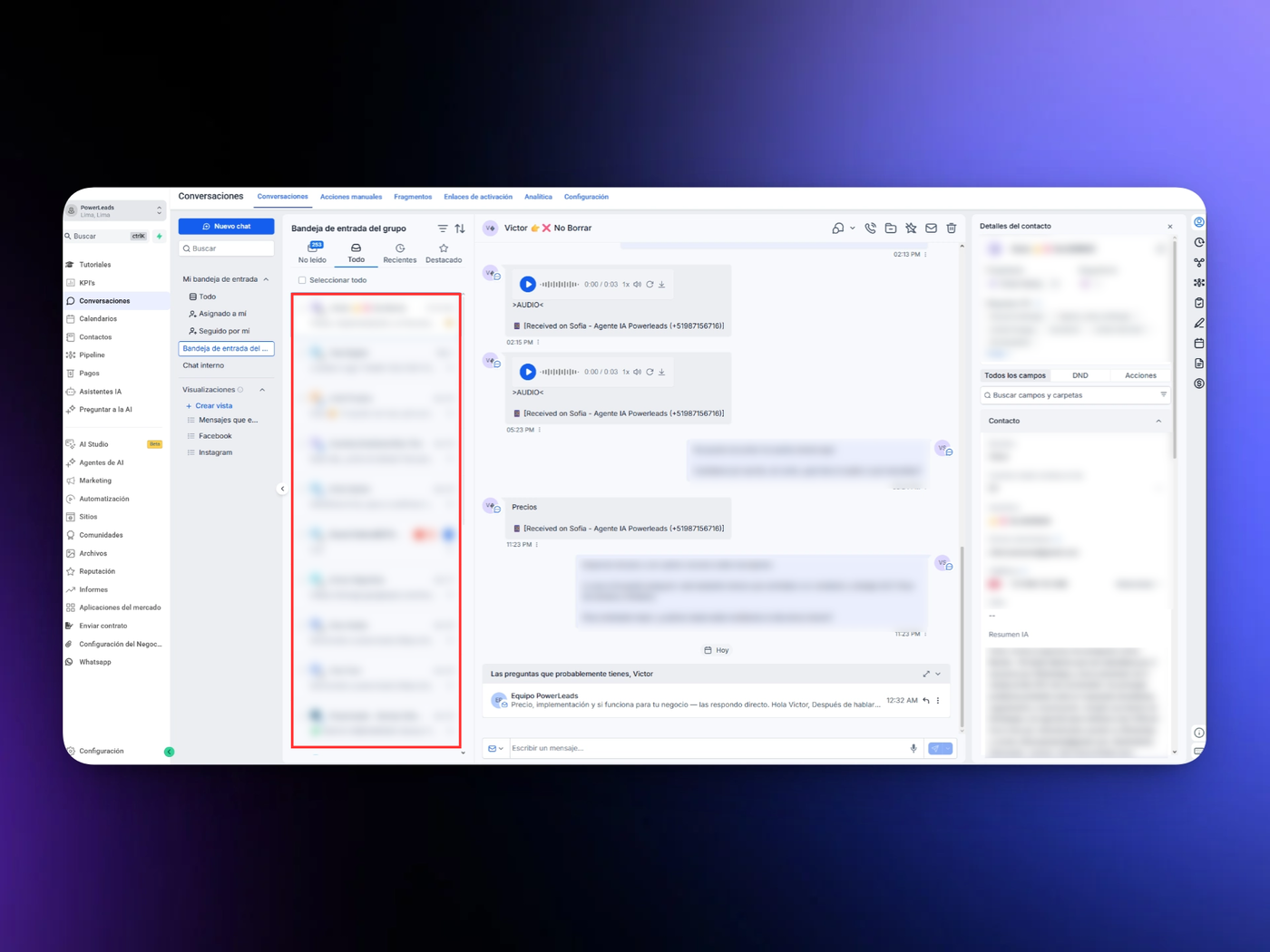
Desde aquí puedes:
Ordenar por conversación más reciente o más antigua
Seleccionar varias conversaciones para hacer acciones en bloque: marcar como leído, destacar o eliminar
Filtrar por canal, etiquetas, responsable y fecha
Panel 3 — Historial de mensajes
Es el panel principal donde lees y respondes. Muestra todo el historial de comunicación con ese contacto en un solo hilo: WhatsApp, Instagram, Facebook, email, llamadas y notas internas.
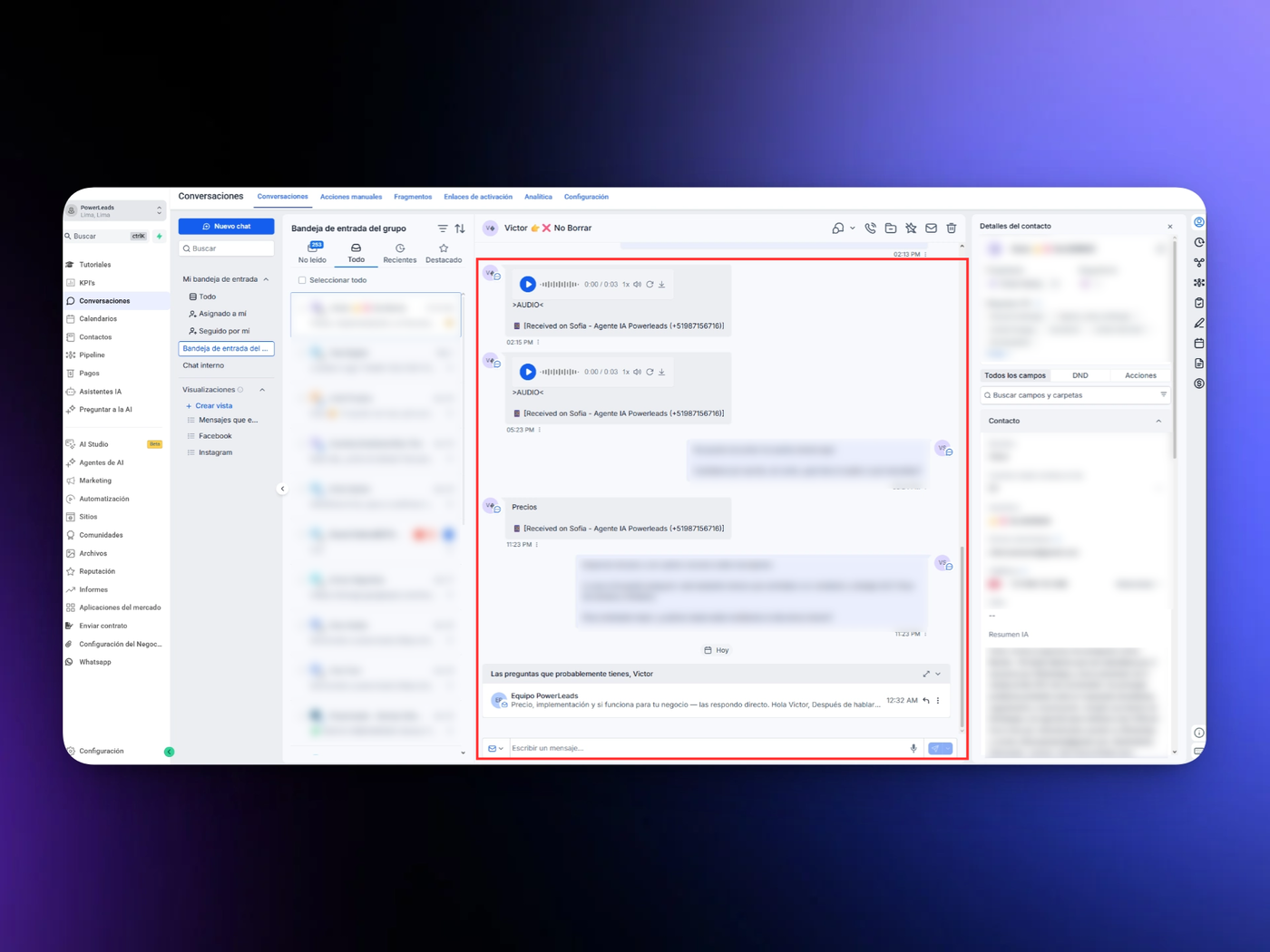
Cómo cambiar de canal al responder
En la parte inferior del panel está el compositor de mensajes. Desde ahí puedes elegir por qué canal vas a responder sin salir de la conversación — ideal para pasar de WhatsApp a email o agregar una nota interna.
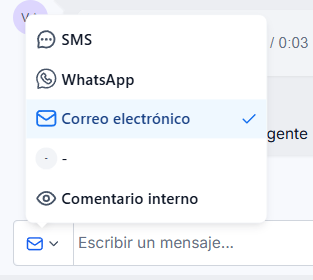
El canal que seleccionas se mantiene aunque colapses y vuelvas a abrir el compositor.
Notas internas y menciones
Selecciona Comentario interno en el compositor para dejar una nota que solo ve tu equipo. El contacto no recibe ninguna notificación. Puedes usar @menciones para avisar a un compañero específico.
Filtrar mensajes dentro de la conversación
Si la conversación es larga puedes filtrar el historial para ver solo lo que necesitas:
Todos los mensajes
Solo conversaciones con el contacto
Solo actividades (citas, actualizaciones)
Solo emails
Solo comentarios internos
Oportunidades, pagos, facturas, acciones de IA
Usa la barra de búsqueda dentro del filtro para encontrar un tipo de mensaje rápidamente.
Compositor de email
Para emails tienes dos modos:
Pantalla completa → para redactar emails largos con más espacio y formato
Respuesta en línea → el compositor se abre justo debajo del email al que estás respondiendo, manteniendo el contexto visible
Puedes pegar imágenes o archivos directamente desde tu portapapeles con Ctrl + V (Windows) o Cmd + V (Mac).
Panel 4 — Detalles de Contacto
Es el panel de la derecha. Te da el contexto completo del contacto sin salir de la conversación.
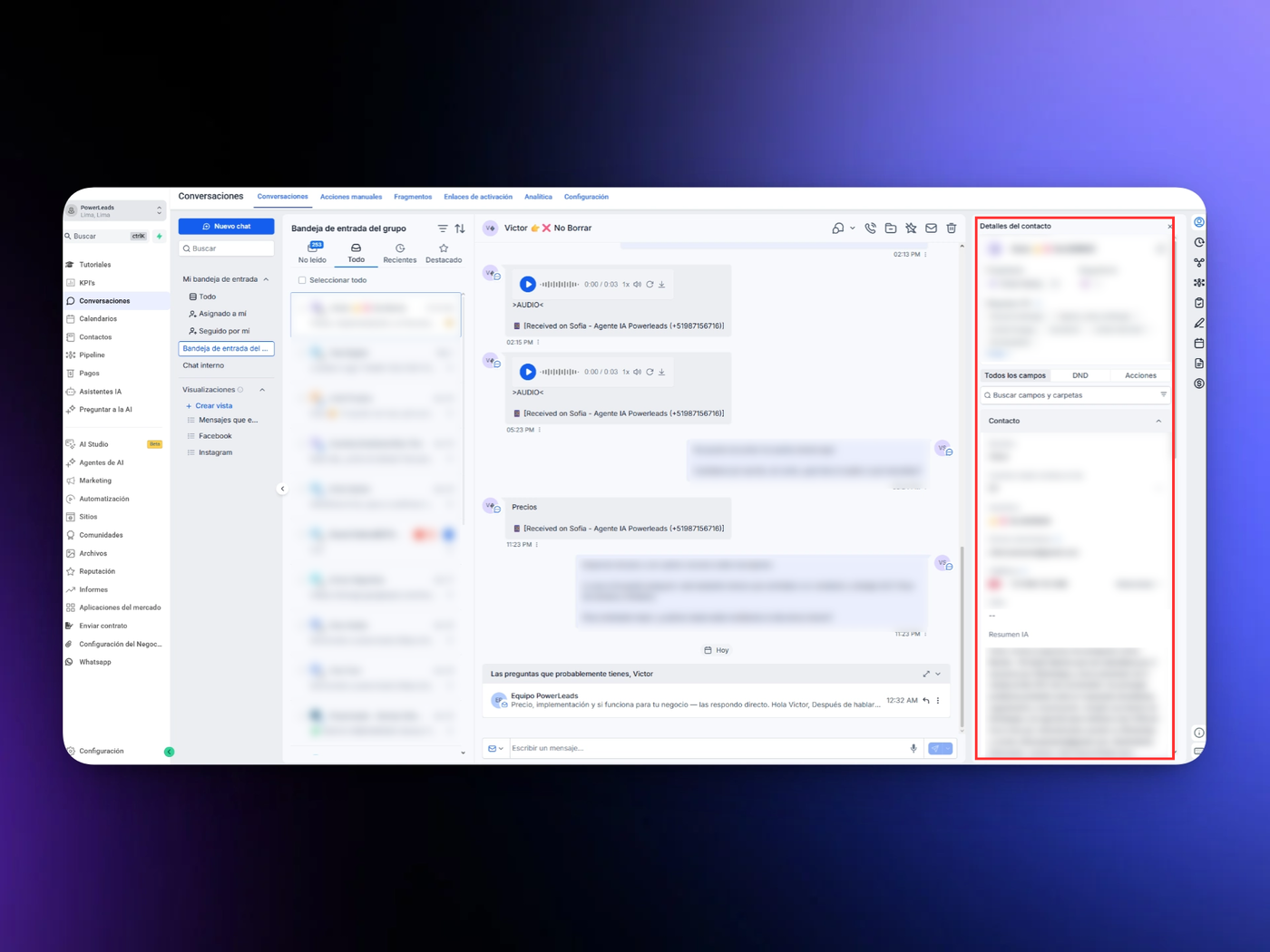
Desde aquí puedes:
Ver y editar los datos del contacto y campos personalizados
Ver y crear oportunidades, citas, facturas y pagos
Revisar las actividades del contacto
Gestionar documentos y asociaciones
Puedes colapsarlo cuando necesites más espacio para leer o responder.
⚠️ Cosas importantes que debes saber
Las conversaciones no se marcan como leídas automáticamente, debes marcarlas manualmente para mantener tu bandeja organizada
Los borradores se guardan aunque cambies de canal o colapses el compositor, no pierdes lo que escribiste
El panel derecho reemplaza tener que ir al perfil del contacto, todo está en la misma pantalla