Conectar Google Calendar / Outlook
¿Qué vas a lograr en esta lección?
Conectar tu Google Calendar o Outlook a PowerLeads para que el sistema conozca tu disponibilidad real y pueda agendar citas automáticamente, sin cruzar compromisos ni crear conflictos con tus reuniones personales o de trabajo.
Por qué conectar tu calendario personal
PowerLeads tiene su propio calendario dentro del CRM. Sin embargo, la mayoría de vendedores y asesores ya manejan su agenda en Google Calendar o Outlook - reuniones, compromisos personales, llamadas externas.
Cuando conectas tu calendario personal a PowerLeads pasan dos cosas importantes:
1. Sincronización bidireccional → las citas que se agendan en PowerLeads aparecen en tu Google Calendar o Outlook, y los eventos de tu calendario personal bloquean automáticamente esos espacios en PowerLeads.
2. La IA respeta tu disponibilidad real → el agente de IA de PowerLeads consulta tu calendario antes de ofrecer horarios. Si tienes una reunión a las 3pm en Google Calendar, la IA no va a ofrecer ese espacio a un lead, solo agenda en los horarios que realmente estás libre.
Sin esta conexión, la IA solo conoce la disponibilidad configurada en el calendario de PowerLeads — no sabe nada de tus compromisos externos.
Antes de empezar
Cada usuario debe conectar su propio calendario, esta integración es individual, no aplica para toda la cuenta
Ten a la mano las credenciales de tu cuenta de Google o Microsoft
Debes aceptar todos los permisos que solicita el sistema durante la conexión, si rechazas alguno, la sincronización no va a funcionar correctamente
Cómo conectar Google Calendar
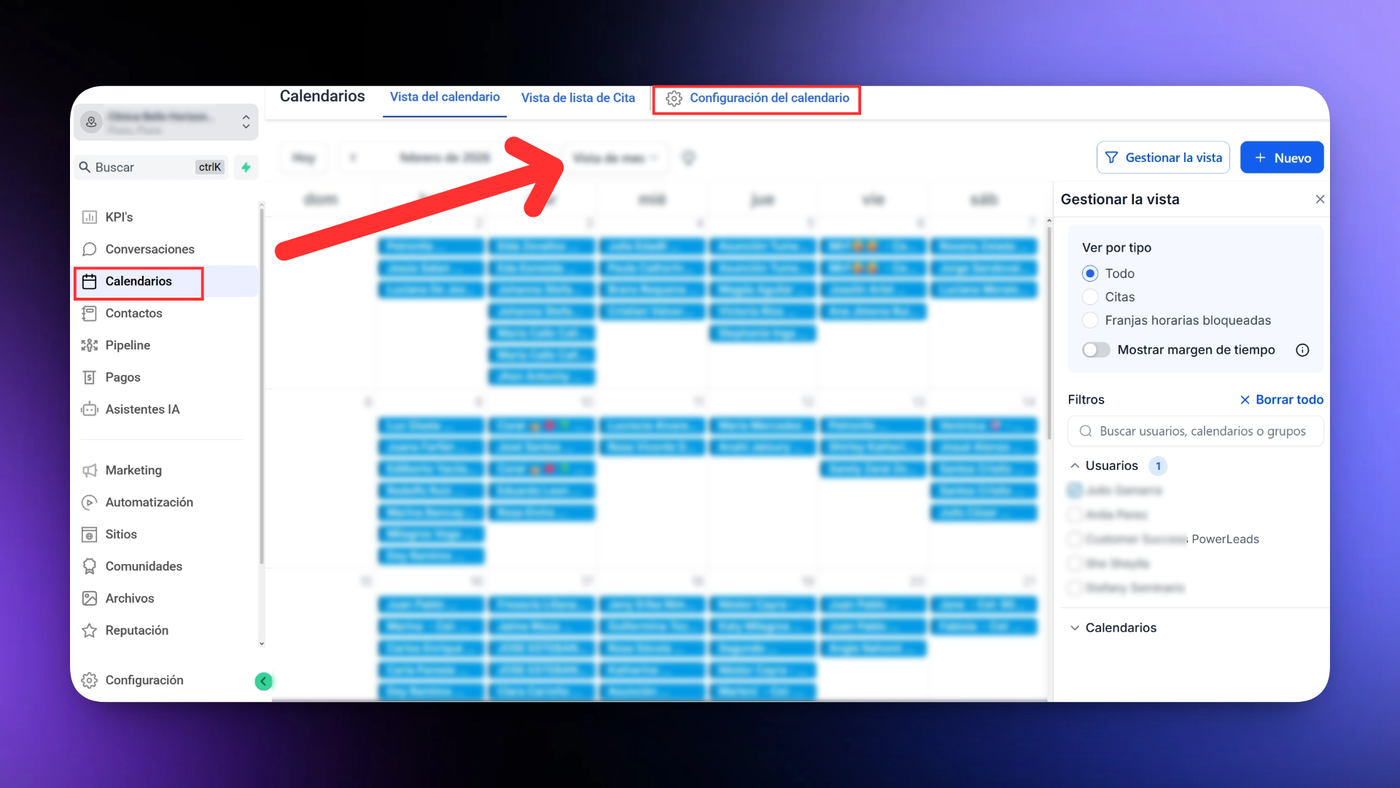
1. Ve a Calendarios → Configuración del calendario Botón en la esquina superior derecha del módulo de Calendarios
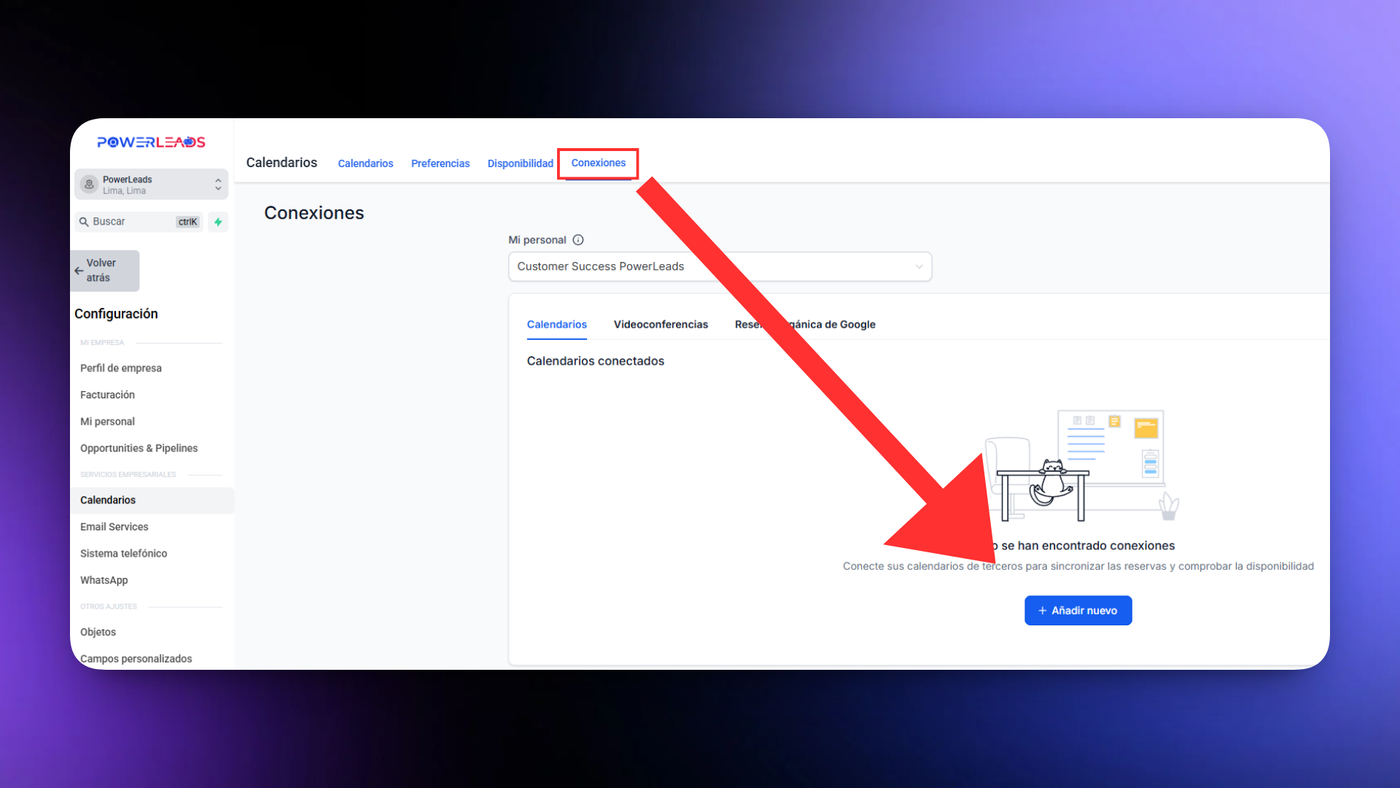
2. Haz clic en la pestaña Conexiones Luego haz clic en + Agregar nueva
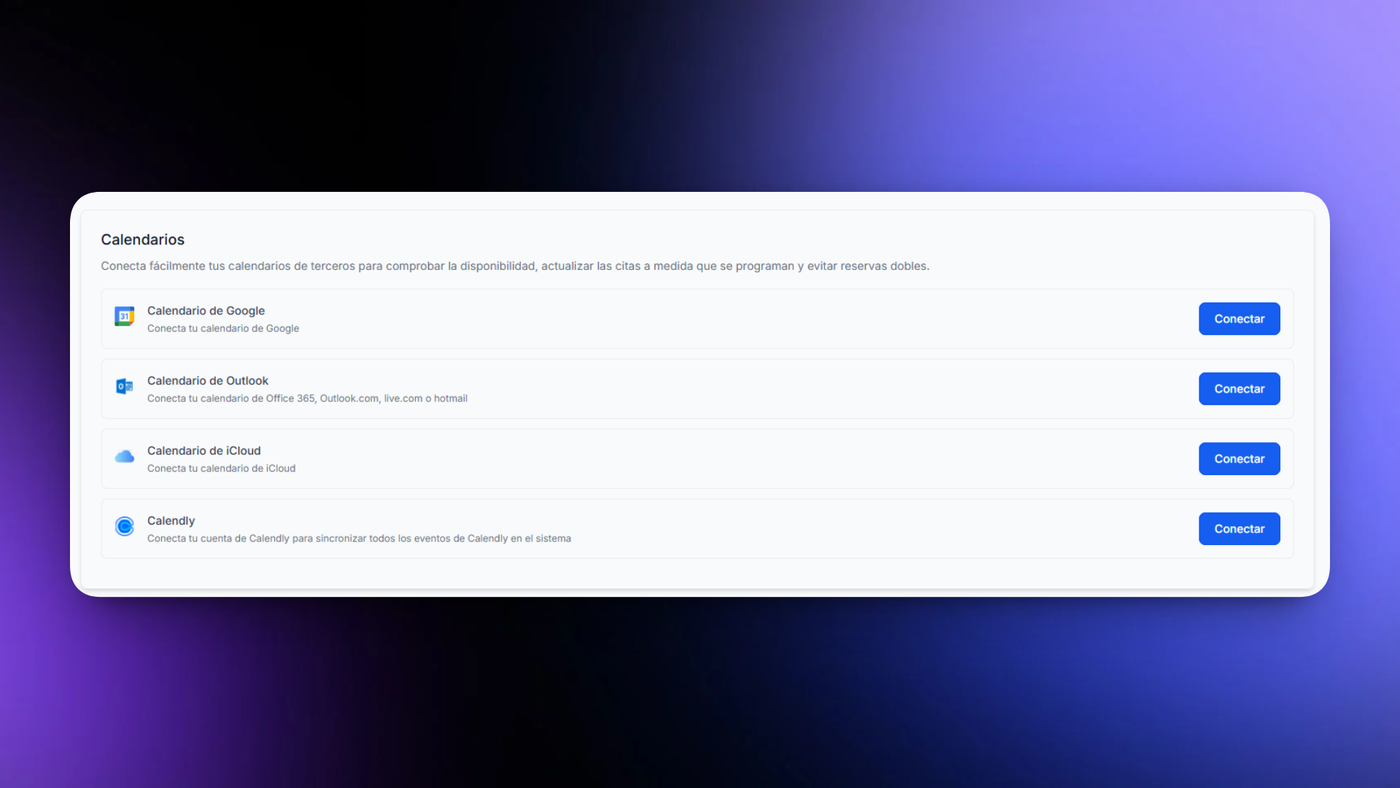
3. Selecciona Google Calendar y haz clic en Conectar Se abre una ventana emergente de Google
4. Elige la cuenta de Google correcta Inicia sesión con el Google que usas para tu agenda de trabajo
5. Acepta todos los permisos solicitados El sistema necesita acceso de lectura y escritura al calendario. Si no aceptas todos los permisos, la sincronización puede fallar parcialmente.
6. Verifica la conexión Una vez conectado, tu cuenta de Google aparece en la lista de conexiones con estado Conectado
Cómo conectar Outlook
El proceso es el mismo, en el paso 3 selecciona Outlook / Microsoft en lugar de Google, inicia sesión con tu cuenta de Microsoft y acepta los permisos solicitados.
Calendario vinculado vs. Calendario de conflictos
Una vez conectado, puedes configurar dos roles para tu calendario:
Rol | Para qué sirve |
|---|---|
Calendario vinculado | El calendario donde se guardan las citas que se agendan desde PowerLeads |
Calendario de conflictos | Calendarios adicionales que el sistema consulta para detectar ocupación, no escribe ahí, solo lee para evitar conflictos |
Ejemplo práctico:
Tienes Google Calendar principal (trabajo) y un Google Calendar personal (familia)
El calendario de trabajo → Calendario vinculado (aquí llegan las citas de PowerLeads)
El calendario personal → Calendario de conflictos (PowerLeads lo lee para saber que el sábado estás ocupado, aunque no escribe ahí)
Así el sistema evita ofrecerle a un lead un horario en el que ya tienes un compromiso personal.
⚠️ Cosas importantes que debes saber
La integración es por usuario, si tienes un equipo de 5 vendedores, cada uno debe conectar su propio calendario individualmente
Si cambias tu contraseña de Google o Microsoft, la integración se desconecta. Ve a Conexiones y reconecta con las nuevas credenciales
Si eliminas un calendario de Google que estaba conectado, PowerLeads mostrará un error. Ve a Conexiones → usa la opción Corregir esto para limpiar la conexión rota y vincular un calendario activo
Los eventos privados de Google Calendar aparecen como "Ocupado" en PowerLeads — el sistema bloquea ese horario sin mostrar el detalle del evento
Errores comunes y cómo resolverlos
Problema | Solución |
|---|---|
El calendario dejó de sincronizar | Ve a Configuración → Integraciones → Google → Reconectar |
No veo mi calendario en la lista | Cierra sesión de todas las cuentas de Google y vuelve a conectar con la cuenta correcta |
Las citas no aparecen en Google Calendar | Verifica que el calendario vinculado esté bien configurado en la pestaña Conexiones |
La IA sigue ofreciendo horarios ocupados | Asegúrate de que el calendario personal esté configurado como Calendario de conflictos |