Filtrar y analizar oportunidades
¿Qué vas a lograr en esta lección?
Aprender a filtrar tu pipeline para ver solo las oportunidades que importan en cada momento, por vendedor, por estado, por fecha o por valor y encontrar cualquier negociación en segundos sin buscar manualmente.
¿Para qué sirven los filtros en el pipeline?
Cuando tienes muchas oportunidades activas, el pipeline se podría volver confuso. Los filtros te permiten aislar exactamente lo que necesitas ver ahora, sin perder el resto del contexto.
Por defecto, el pipeline muestra solo las oportunidades con estado Abierta. Si no encuentras una oportunidad, verifica que los filtros no la estén ocultando.
Cómo abrir los filtros
Ve al módulo Oportunidades en el menú lateral
Selecciona el pipeline que quieres revisar
Haz clic en el ícono de Filtro avanzado (embudo) debajo del área de estados
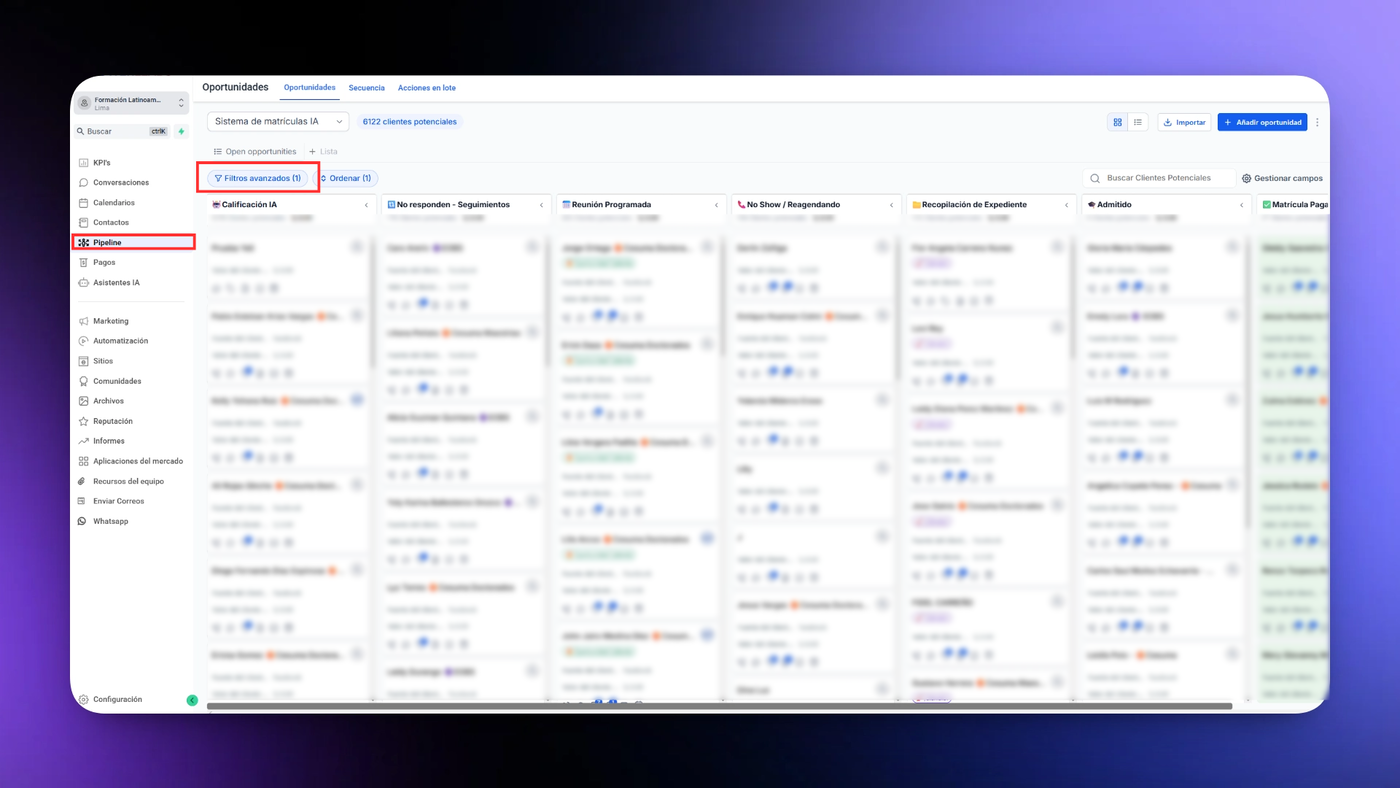
El panel de filtros se abre en el lateral derecho.
Tipos de filtros disponibles
Filtros estándar
Filtro | Para qué sirve |
|---|---|
Responsable | Ver solo las oportunidades de un vendedor específico |
Seguidor | Ver oportunidades donde un usuario está agregado como seguidor |
Estado | Filtrar por Abierta, Ganada, Perdida o Abandonada |
Fuente de la oportunidad | De dónde llegó ese lead: Facebook, formulario, referido, etc. |
Tipo de campaña | Filtrar por la campaña que generó el lead |
Valor de la oportunidad | Filtrar por rangos de valor: mayor que, menor que, igual a |
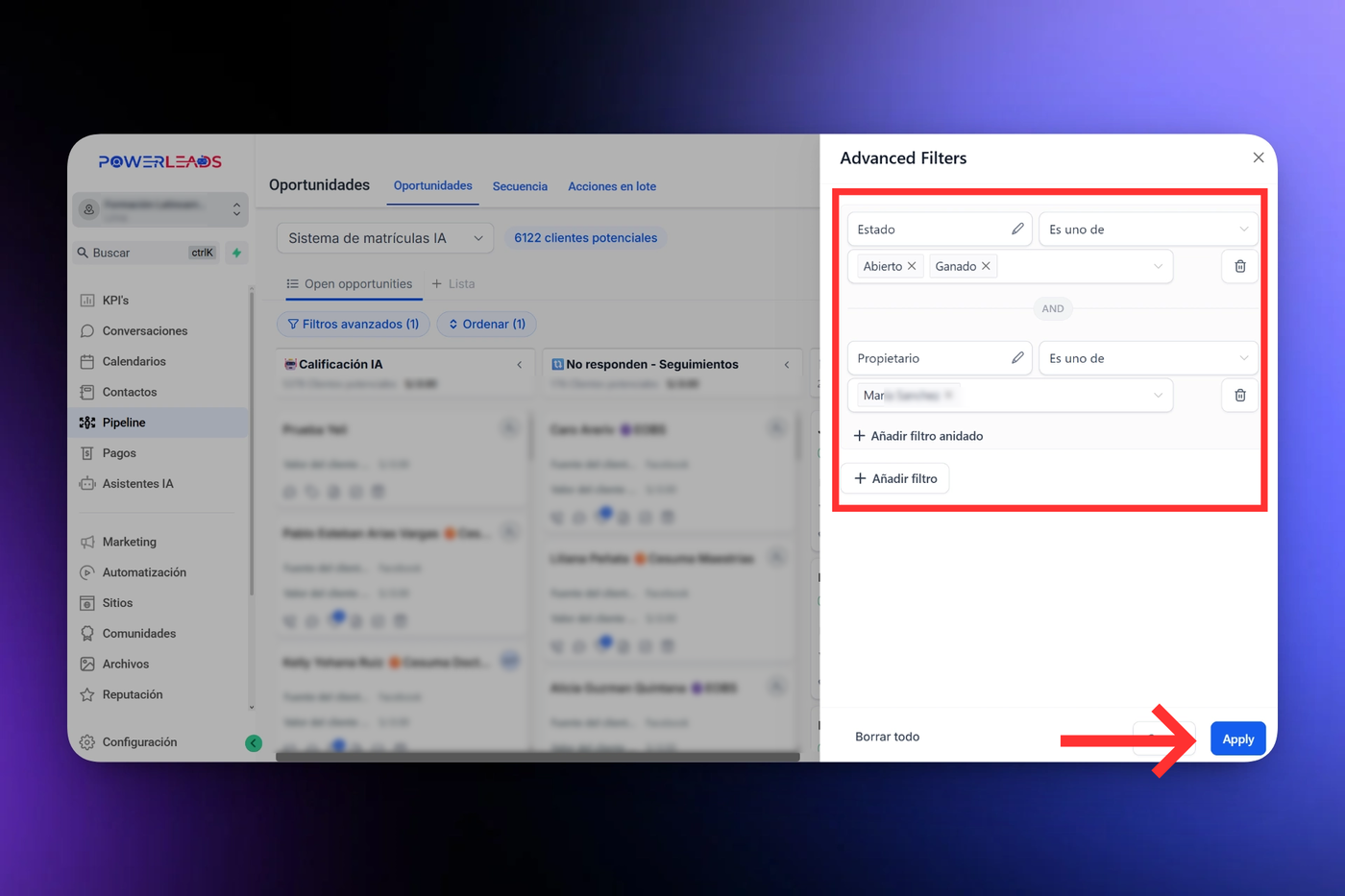
Filtros por fecha
Útiles para revisar actividad reciente y detectar oportunidades estancadas:
Filtro | Cuándo usarlo |
|---|---|
Fecha de último cambio de etapa | Ver qué oportunidades llevan tiempo sin avanzar |
Fecha de último cambio de estado | Ver qué se cerró o se perdió recientemente |
Fecha de creación | Ver leads que entraron esta semana o este mes |
Fecha de actualización | Ver oportunidades con actividad reciente |
Ganada el / Perdida el | Analizar resultados en un período específico |
Cada filtro de fecha tiene presets listos para usar: Hoy, Ayer, Esta semana, Semana pasada, Últimos 7 días, Últimos 30 días, Este mes, Mes pasado, Este año, Año pasado — o puedes definir un rango personalizado.
Campos personalizados y etiquetas
Si el administrador configuró campos personalizados en las oportunidades, también puedes filtrar por ellos. Por ejemplo: tipo de cliente, producto de interés, presupuesto, etiquetas asignadas.
Lógica AND / OR
Cuando combinas varios filtros, puedes elegir cómo interactúan entre sí:
AND → la oportunidad debe cumplir todas las condiciones Ejemplo: Responsable = Juan AND Estado = Abierta AND Valor > 1000 → Muestra solo las oportunidades activas de Juan con valor mayor a 1000
OR → la oportunidad puede cumplir cualquiera de las condiciones Ejemplo: Estado = Ganada OR Estado = Perdida → Muestra todas las oportunidades cerradas, sin importar el resultado
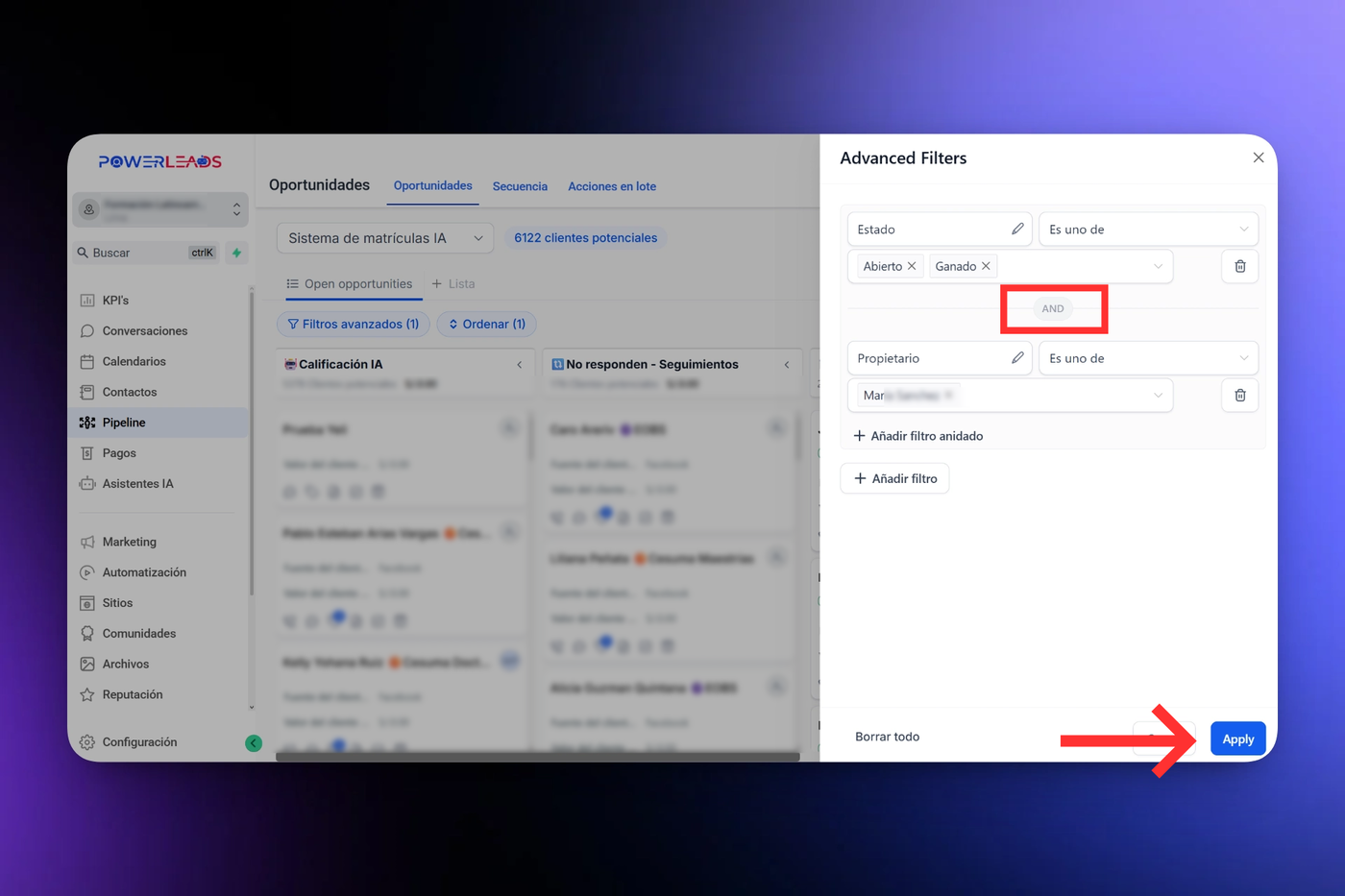
Cambia entre AND y OR desde el toggle en la parte superior del panel de filtros.
Filtros que te recomiendo usar en tu día a día
Situación | Filtro recomendado |
|---|---|
Revisar mi carga de trabajo actual | Responsable = Yo + Estado = Abierta |
Ver qué leads llevan días sin avanzar | Fecha de último cambio de etapa = Hace más de 7 días |
Analizar lo que cerré este mes | Estado = Ganada + Ganada el = Este mes |
Ver leads perdidos para entender por qué | Estado = Perdida + Perdida el = Este mes |
Revisar oportunidades de alto valor | Valor de oportunidad > (monto que definas) |
Ver todo lo que entró esta semana | Fecha de creación = Esta semana |
⚠️ Cosas importantes que debes saber
Los filtros no borran oportunidades — solo cambian lo que ves en pantalla. Al quitar el filtro, todo vuelve a aparecer
El pipeline por defecto solo muestra oportunidades Abiertas — si buscas una ganada o perdida y no la ves, agrega el filtro de estado correspondiente
Puedes combinar todos los filtros que necesites — no hay límite de condiciones
Los filtros se resetean cuando cambias de pipeline o cierras la vista — guarda la combinación que más usas como referencia para aplicarla rápido