Filtrar y segmentar contactos para priorizar ventas (smartlist)
¿Qué vas a lograr en esta lección?
Aprender a usar las Listas Inteligentes de PowerLeads para segmentar tu base de contactos automáticamente y tener siempre a la vista los leads que más necesitan tu atención, sin buscar manualmente ni actualizar listas a mano.
¿Qué es una Lista Inteligente?
Una Lista Inteligente es una lista de contactos que se actualiza sola en tiempo real basándose en los filtros que tú defines. No es una lista estática que tienes que mantener manualmente, el sistema agrega o quita contactos automáticamente cada vez que un contacto cumple o deja de cumplir las condiciones que estableciste.
Ejemplo: Creas una lista llamada "Leads sin contactar en 7 días" con el filtro: última actividad hace más de 7 días. Cada día que pasa, esa lista se actualiza sola — los leads que cumplen la condición entran, y los que ya fueron contactados salen automáticamente.
¿Dónde encontrar las Listas Inteligentes?
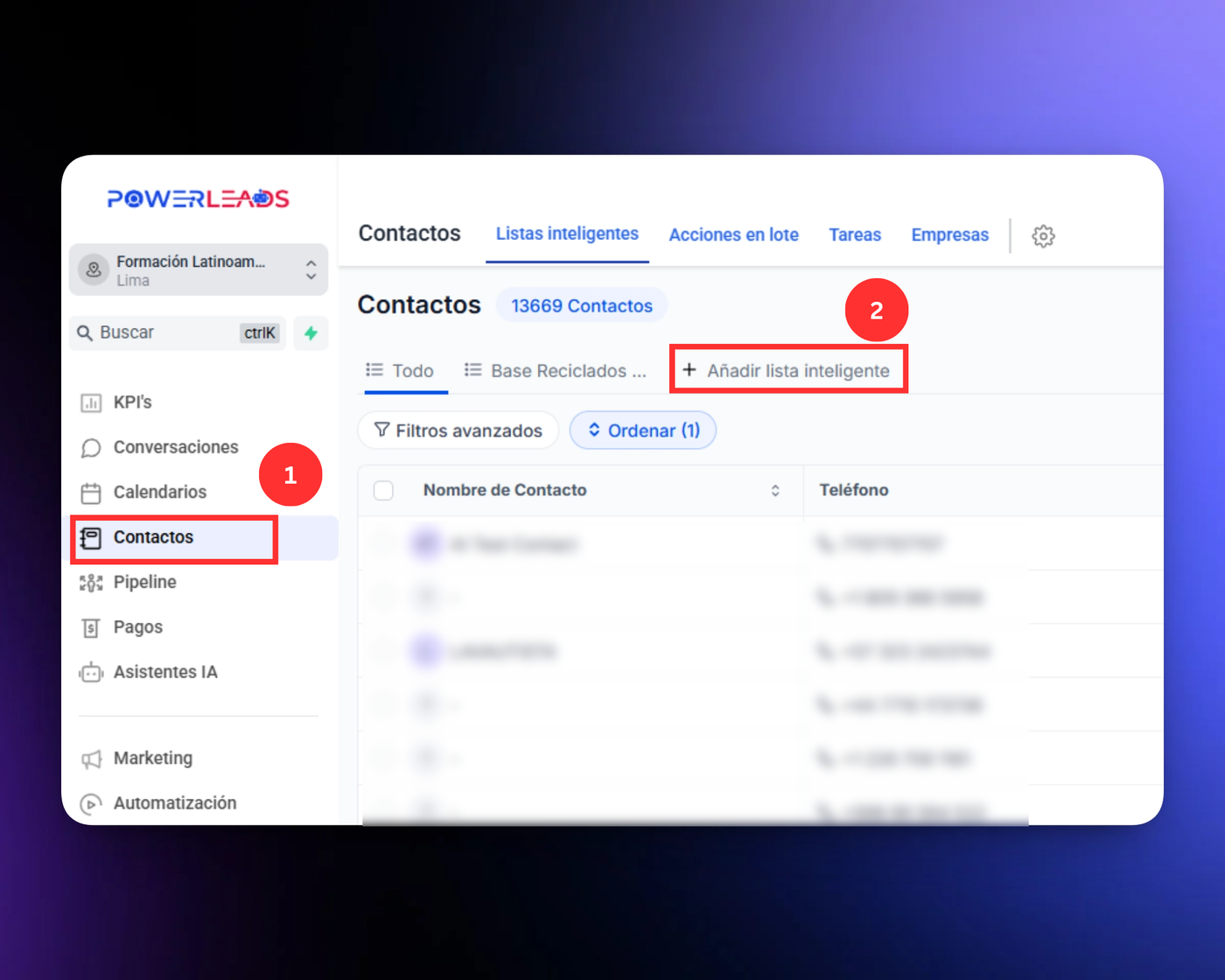
Ve a Contactos → pestaña Listas Inteligentes en la parte superior de la pantalla.
Cómo crear una Lista Inteligente
1. Ve a Contactos y haz clic en Añadir lista inteligente, se abrirá El panel de filtros en el lado derecho de la pantalla.
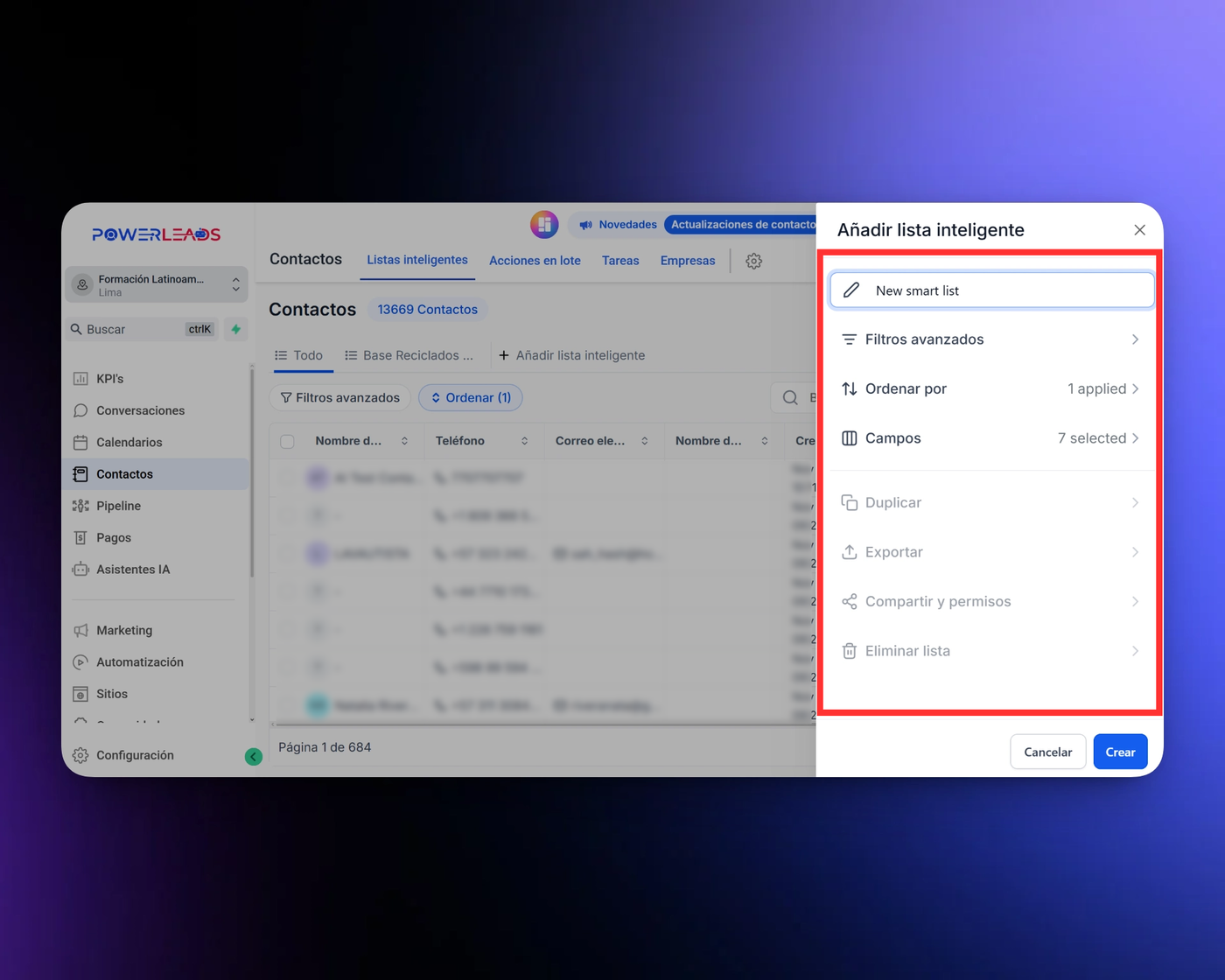
2. Selecciona los filtros que definen tu lista Puedes combinar múltiples filtros para ser muy específico. Algunos filtros útiles para ventas:
Filtro | Para qué sirve |
|---|---|
Última actividad | Detectar leads que llevan días sin interacción |
Etiqueta | Segmentar por categoría — lead caliente, seguimiento, referido |
Fuente del lead | Ver solo los que llegaron por Facebook Ads o por formulario |
Responsable asignado | Filtrar por vendedor |
Fecha de creación | Ver leads que entraron esta semana o este mes |
Estado de oportunidad | Ver leads con oportunidad abierta, ganada o perdida |
Campo personalizado | Filtrar por producto de interés, ciudad, presupuesto, etc. |
3. Combina filtros con AND / OR
AND → el contacto debe cumplir todas las condiciones Ejemplo: Etiqueta = Lead caliente AND Última actividad hace más de 3 días
OR → el contacto puede cumplir cualquiera de las condiciones Ejemplo: Fuente = Facebook OR Fuente = Instagram
4. Haz clic en Crear para ver los resultados La lista se actualiza en tiempo real con los contactos que cumplen los filtros.
5. Guarda la lista haciendo clic en Guardar como Lista Inteligente Ponle un nombre descriptivo y guarda. La lista aparece en las pestañas superiores de Contactos con un clic de acceso directo.
Cómo gestionar tus Listas Inteligentes
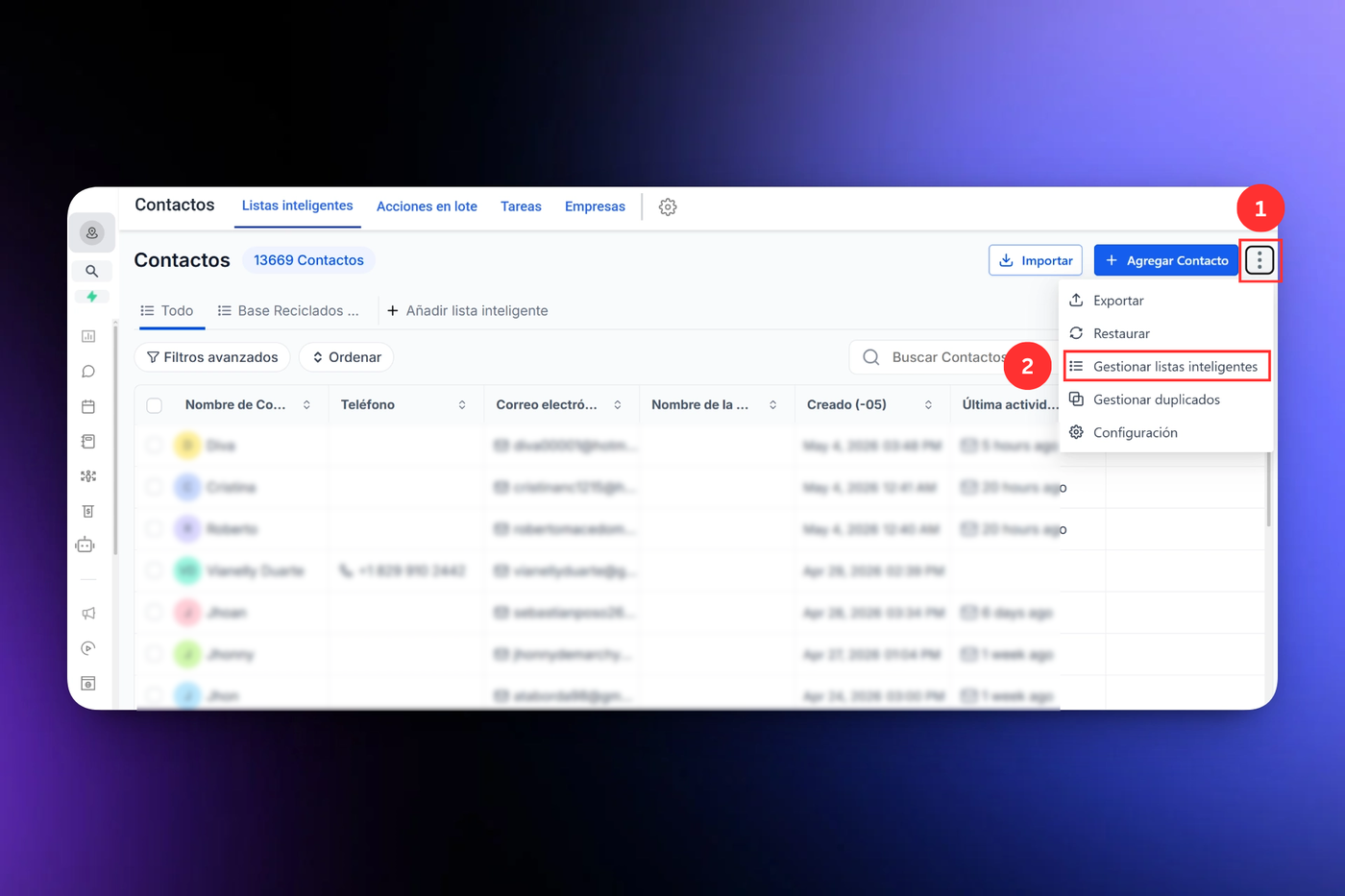
Da Click en los tres puntos que aparecen en la esquina superior derecha de la sección de Contactos. Selecciona la opción Gestionar listas inteligentes. Desde ahí puedes:
Renombrar una lista
Duplicar una lista para crear una variación sin empezar desde cero
Compartir una lista con otros usuarios del equipo
Eliminar listas que ya no usas
Personalizar las columnas de tu lista
Cada Lista Inteligente puede mostrar columnas diferentes según lo que necesitas ver. Por ejemplo, en una lista de seguimiento quizás quieres ver el teléfono y la última actividad, en una lista de leads nuevos quizás prefieres ver la fuente y la fecha de creación.
Cómo personalizar: Abre la lista → busca el ícono de gestión de columnas en la parte superior de la tabla → arrastra y suelta para reordenar → guarda la lista para conservar el orden.
⚠️ Si reordenas las columnas pero no guardas la lista, la próxima vez que entres verás el orden anterior.
Listas Inteligentes que te recomiendo crear desde el primer día
Nombre de la lista | Filtros sugeridos | Para qué usarla |
|---|---|---|
🔥 Leads calientes | Etiqueta = Lead caliente | Prioridad máxima del día |
⏰ Sin contactar en 3 días | Última actividad > 3 días + Estado oportunidad = Abierta | Seguimiento urgente |
📥 Leads nuevos esta semana | Fecha de creación = Esta semana | Ver qué entró recientemente |
❄️ Leads fríos | Última actividad > 30 días + Estado oportunidad = Abierta | Reactivación |
👤 Mis leads asignados | Responsable = Usuario conectado | Ver solo lo tuyo |
🏆 Cerrados este mes | Estado oportunidad = Ganada + Fecha de cierre = Este mes | Celebrar y analizar resultados |
⚠️ Cosas importantes que debes saber
Los contactos no se agregan manualmente a una Lista Inteligente, entran solos cuando cumplen los filtros. Si quieres que un contacto aparezca en una lista, asegúrate de que tenga los datos o etiquetas correctas
Las listas se actualizan en tiempo real, no necesitas refrescar ni actualizar manualmente
Si compartes una lista, cada usuario la ve filtrada según sus propios permisos, un vendedor con datos restringidos solo ve sus contactos aunque la lista esté compartida
Las Listas Inteligentes también pueden usarse en automatizaciones, por ejemplo, disparar un workflow cuando un contacto entra en la lista de "Sin contactar en 7 días"
Puedes mostrar hasta 100 contactos por página, cámbialo en el selector de la esquina inferior derecha si necesitas ver más de una vez