Responder más rápido con plantillas (Integración de 3eros)
¿Qué vas a lograr en esta lección?
Crear plantillas de respuesta rápida en PowerLeads para que tú y tu equipo puedan responder las preguntas más frecuentes en segundos, sin escribir el mismo mensaje una y otra vez, y sin perder el tono de marca.
¿Qué son las plantillas de respuesta rápida?
En PowerLeads las plantillas de respuesta rápida se llaman Snippets o Fragmentos. Son mensajes prediseñados que puedes insertar en cualquier conversación con un clic. Funcionan para WhatsApp, Instagram, Facebook y email.
Úsalas para:
Responder preguntas frecuentes
Enviar información de precios o servicios
Hacer seguimiento a leads que no respondieron
Confirmar citas o reuniones
Cualquier mensaje que repites más de una vez al día
Dónde encontrar los Snippets (Fragmentos)
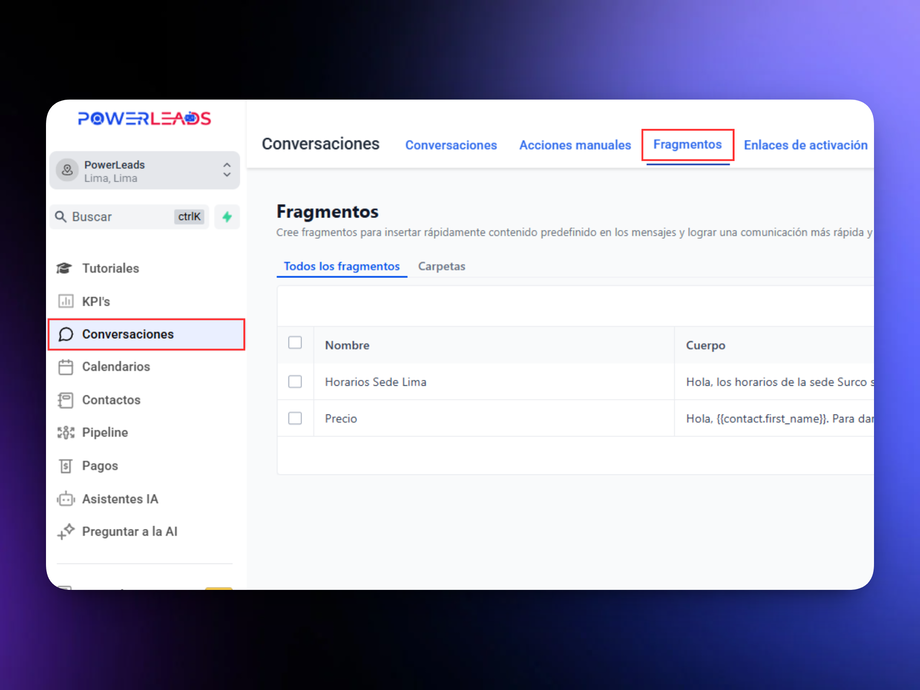
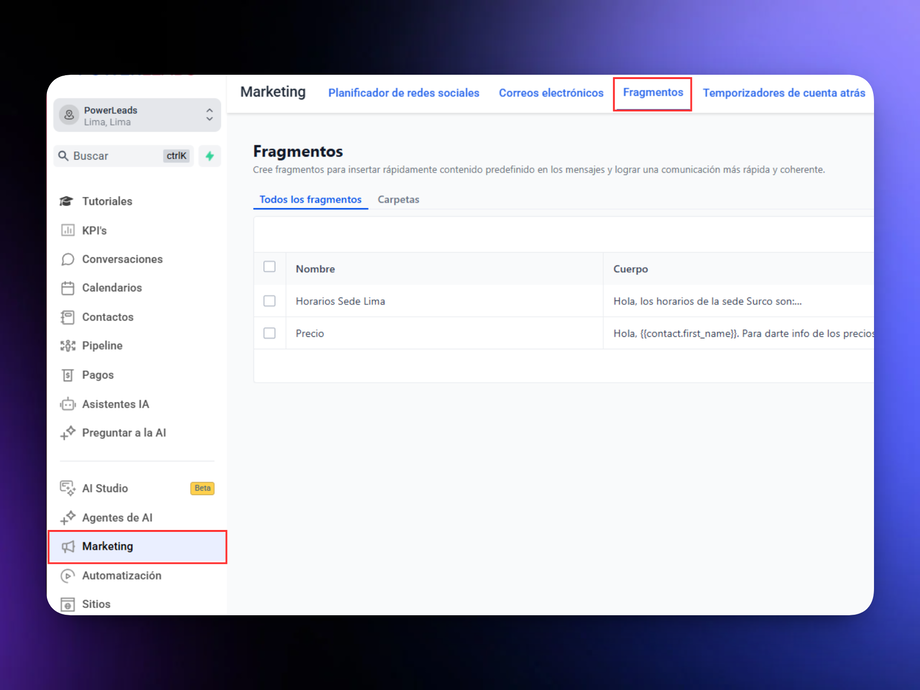
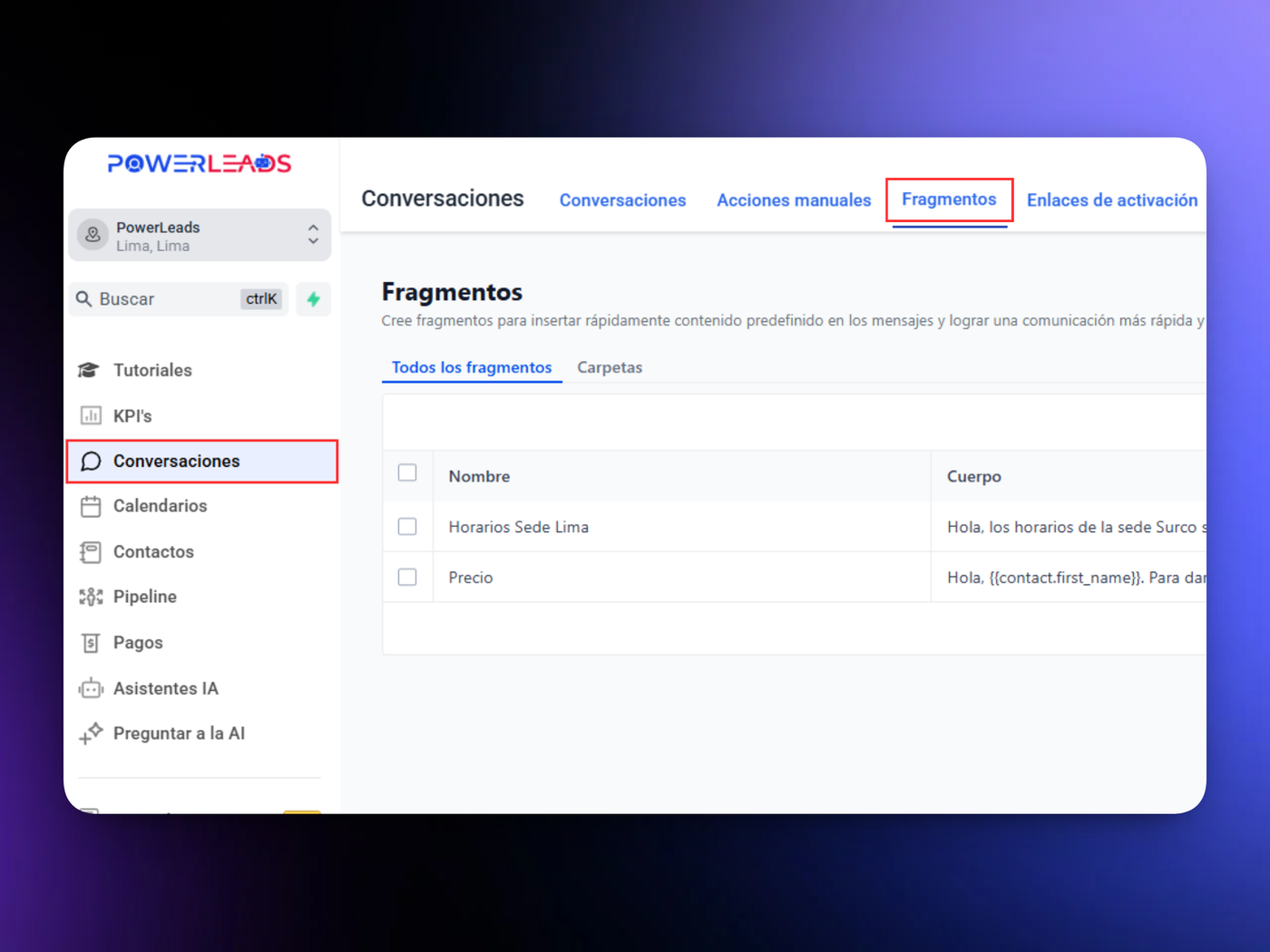
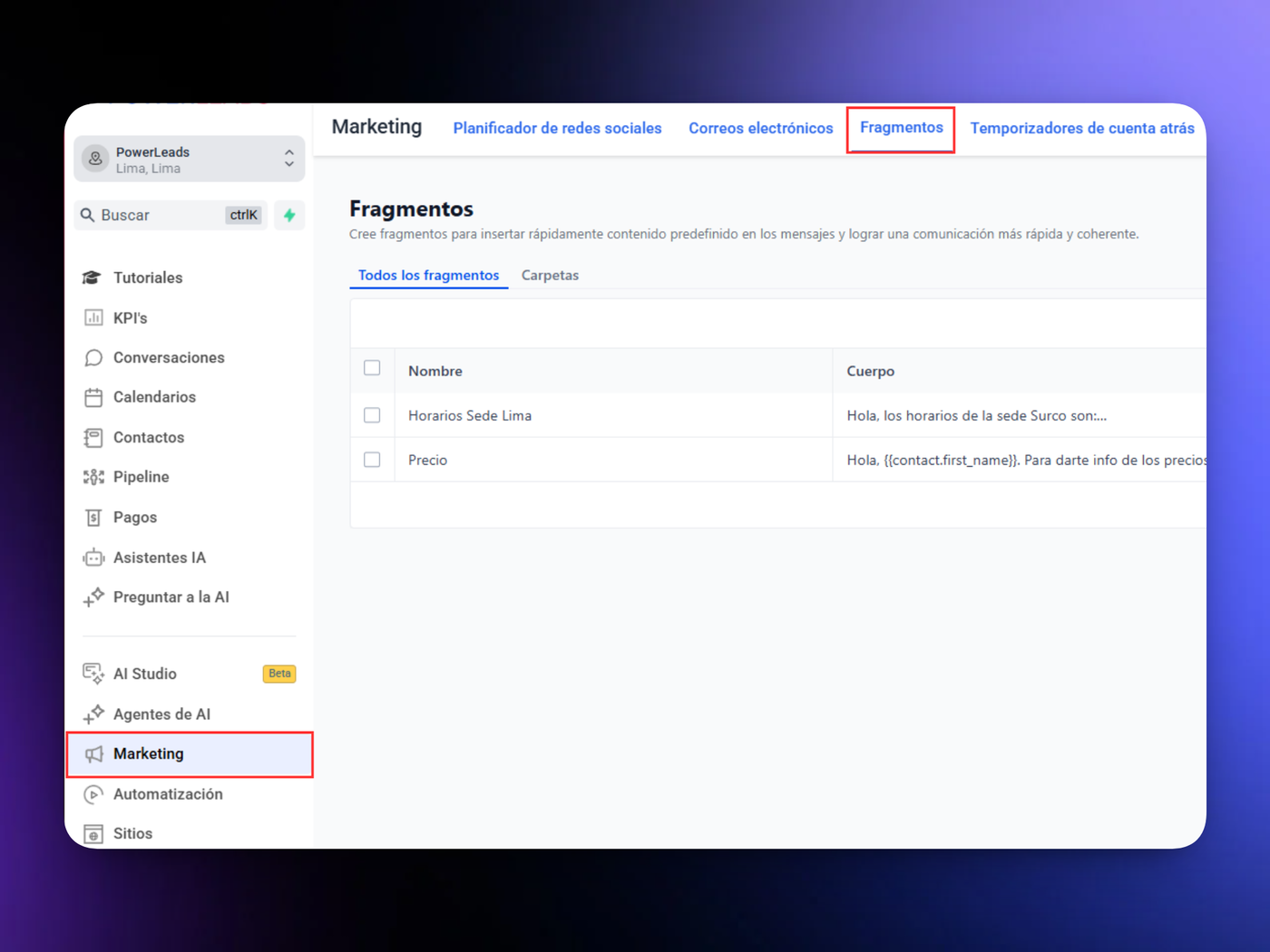
Puedes acceder desde dos lugares:
Conversaciones → Snippets (fragmentos) (en la parte superior de la pantalla)
Marketing → Snippets (fragmentos)
Cómo crear un Snippet (fragmento)
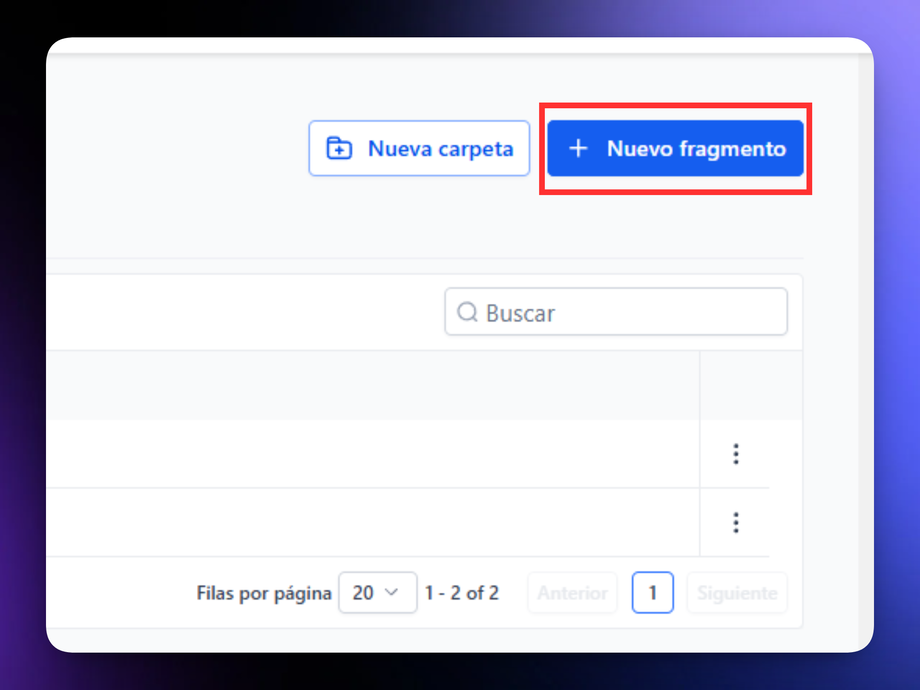
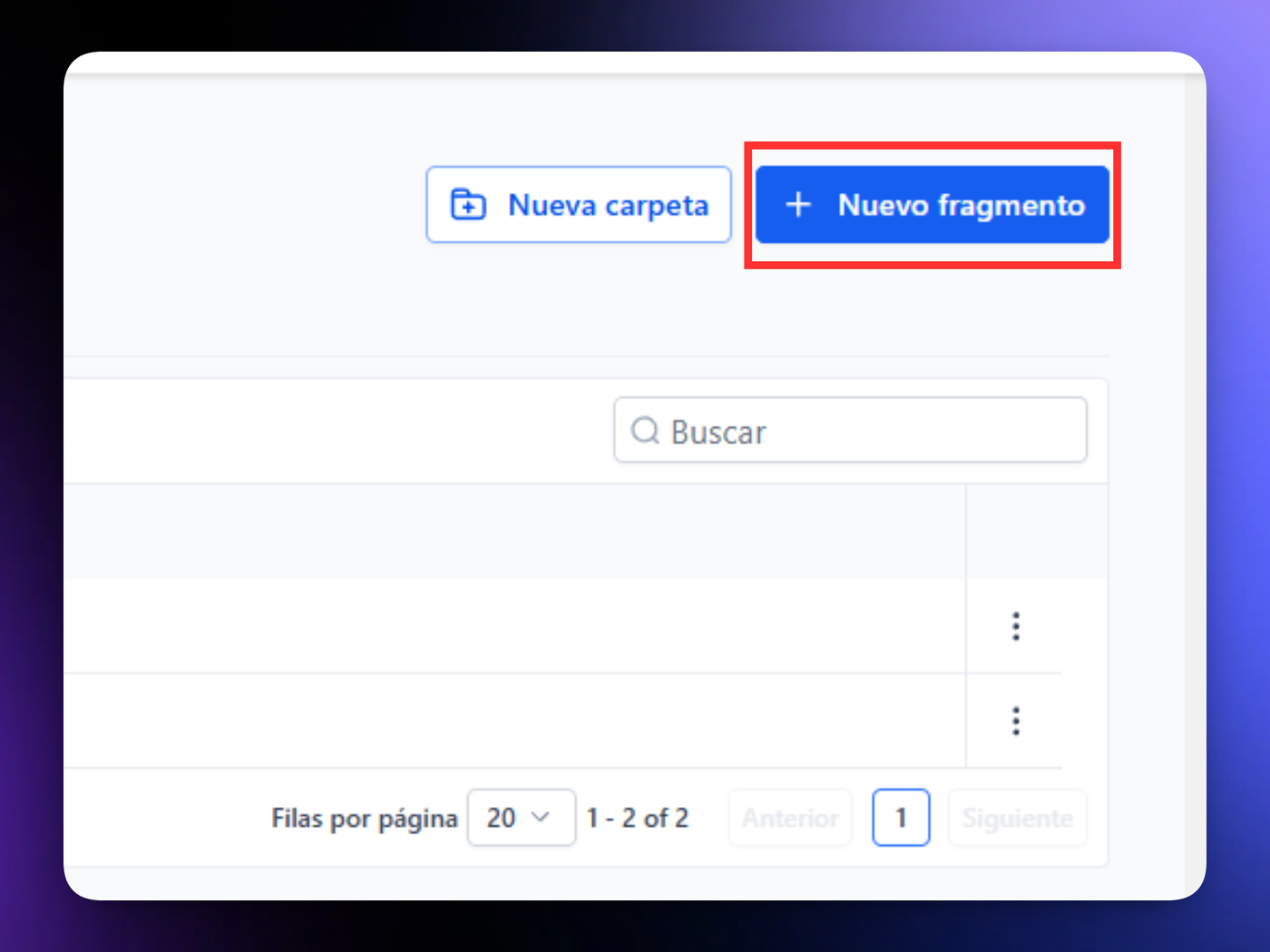
1. Haz clic en Agregar Snippet Elige entre dos tipos:
Texto → para WhatsApp, Instagram, Facebook y SMS
Email → para respuestas por correo con formato enriquecido
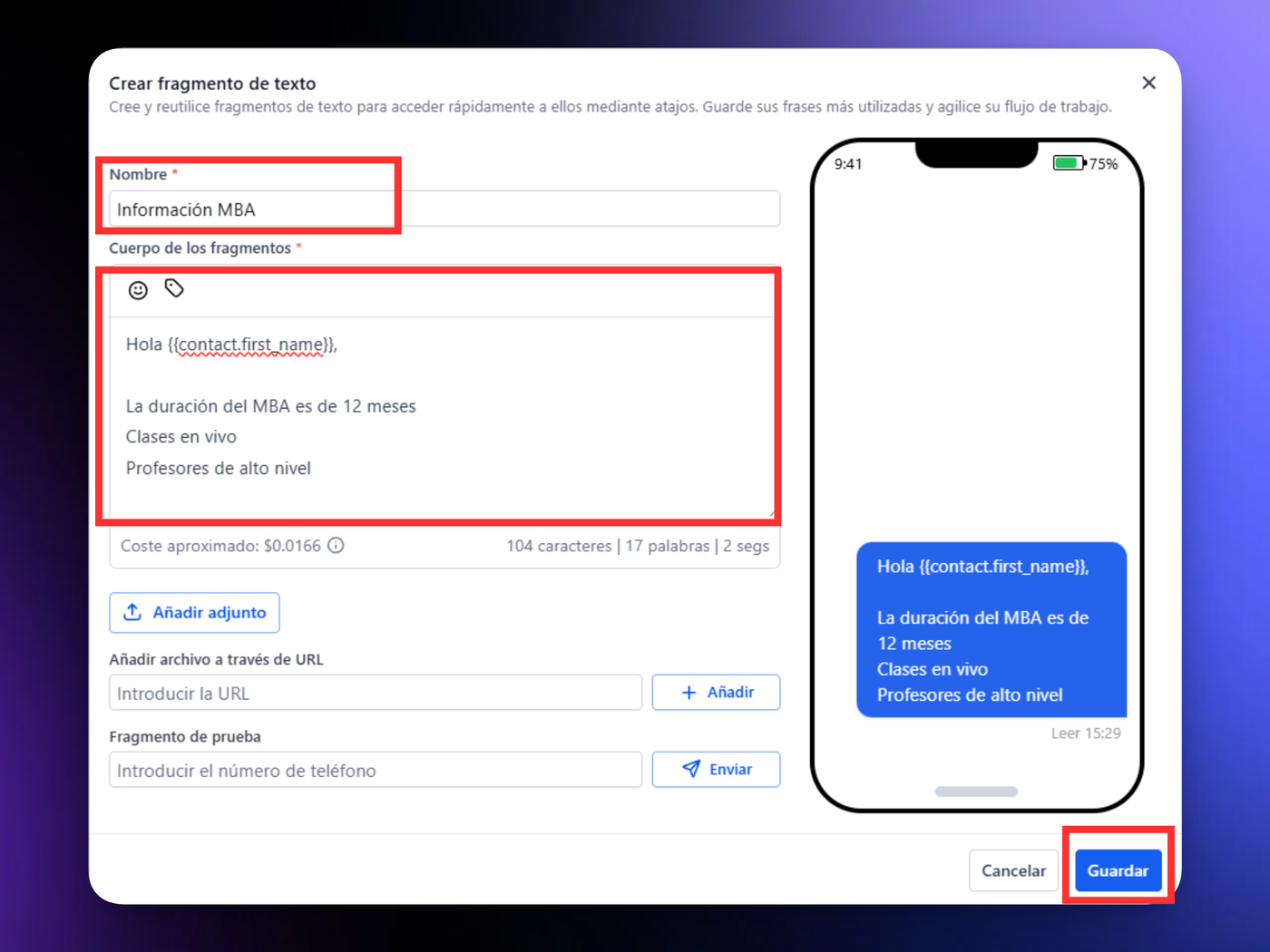
2. Ponle un nombre descriptivo El nombre es solo para identificarlo internamente. Sé específico para encontrarlo rápido. Ejemplos: "Seguimiento lead frío", "Info de precios", "Confirmación de cita", "FAQ: ¿Cómo funciona?"
3. Escribe el mensaje Redacta el cuerpo del mensaje. Puedes usar valores personalizados para que el mensaje se adapte automáticamente a cada contacto.
Los más útiles:
{{contact.first_name}}→ nombre del contacto{{contact.full_name}}→ nombre completo{{user.name}}→ nombre del vendedor que envía
Ejemplo:
Hola {{contact.first_name}}, te escribo desde PowerLeads para hacer seguimiento a tu consulta. ¿Tienes unos minutos para conversar hoy?
4. Previsualiza el mensaje Antes de guardar revisa el panel de vista previa en el lado derecho para verificar que el formato y los valores personalizados quedaron bien.
5. Pruébalo Si quieres, envíate una prueba a ti mismo por SMS o email para ver cómo llega antes de usarlo con clientes.
6. Guarda el Snippet Haz clic en Guardar. Ya está disponible para todo el equipo.
Organizar tus Snippets en carpetas
Cuando tienes muchas plantillas, las carpetas te ayudan a encontrarlas rápido desde la conversación.
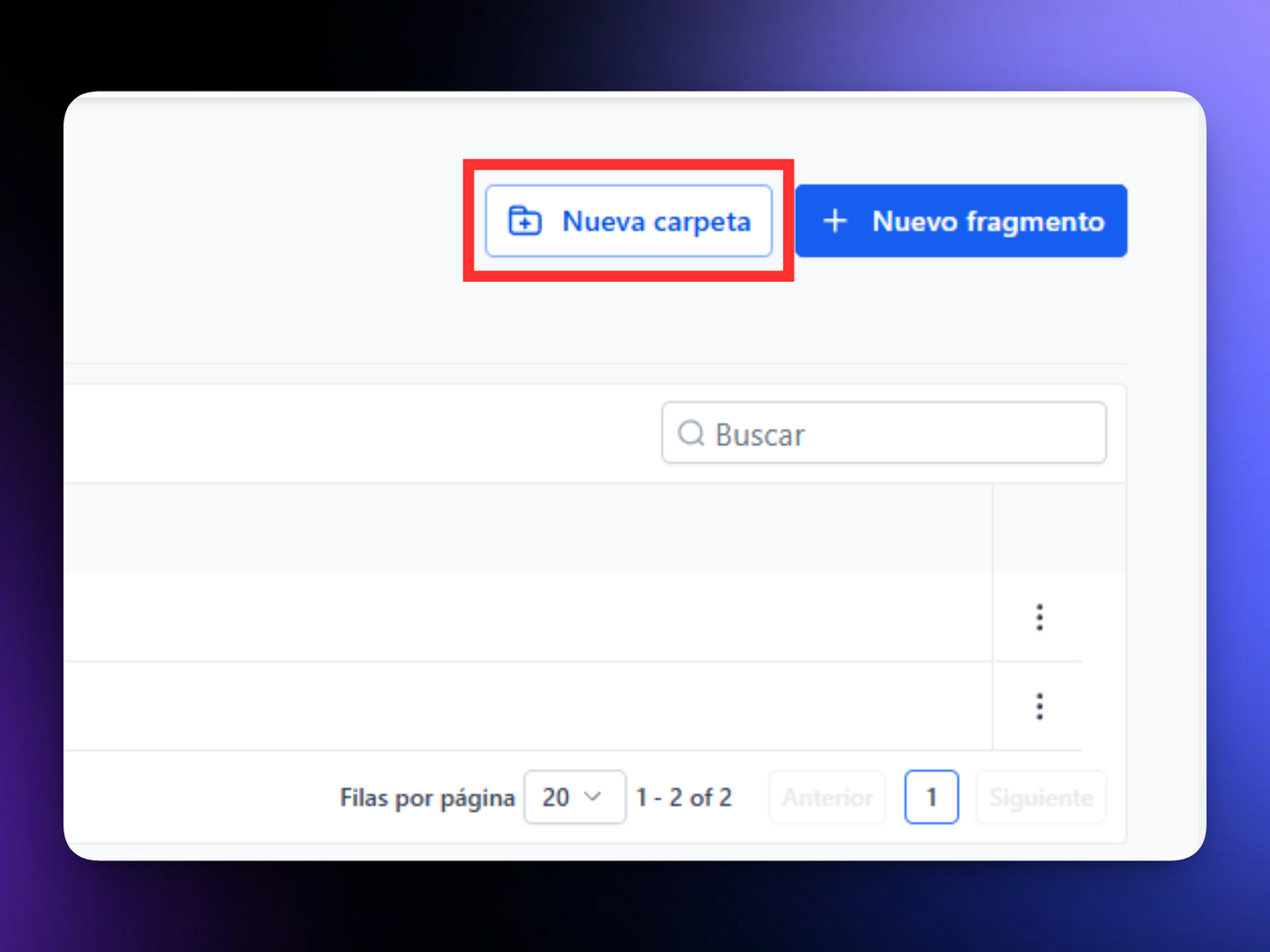
Cómo crear una carpeta: Haz clic en Agregar carpeta, ponle un nombre temático y empieza a mover snippets ahí.
Ejemplos de carpetas útiles:
📥 Primer contacto
🔥 Seguimiento
📅 Citas y agendamiento
❓ Preguntas frecuentes
💰 Precios y propuestas
Mover un Snippet a una carpeta: Haz clic en los tres puntos del snippet → Mover a carpeta → selecciona la carpeta.
También puedes seleccionar varios snippets y moverlos en bloque.
Buscar un Snippet: Usa la barra de búsqueda escribiendo una palabra clave del nombre. También puedes filtrar por tipo: texto o email.
Cómo usar un Snippet en una conversación
1. Abre la conversación con el lead
2. En el compositor de mensajes, haz clic en el ícono de Snippets
3. Navega por las carpetas o usa la búsqueda para encontrar el que necesitas
4. Haz clic en el snippet — el mensaje se carga automáticamente en el compositor
5. Revísalo, personaliza si es necesario y envía
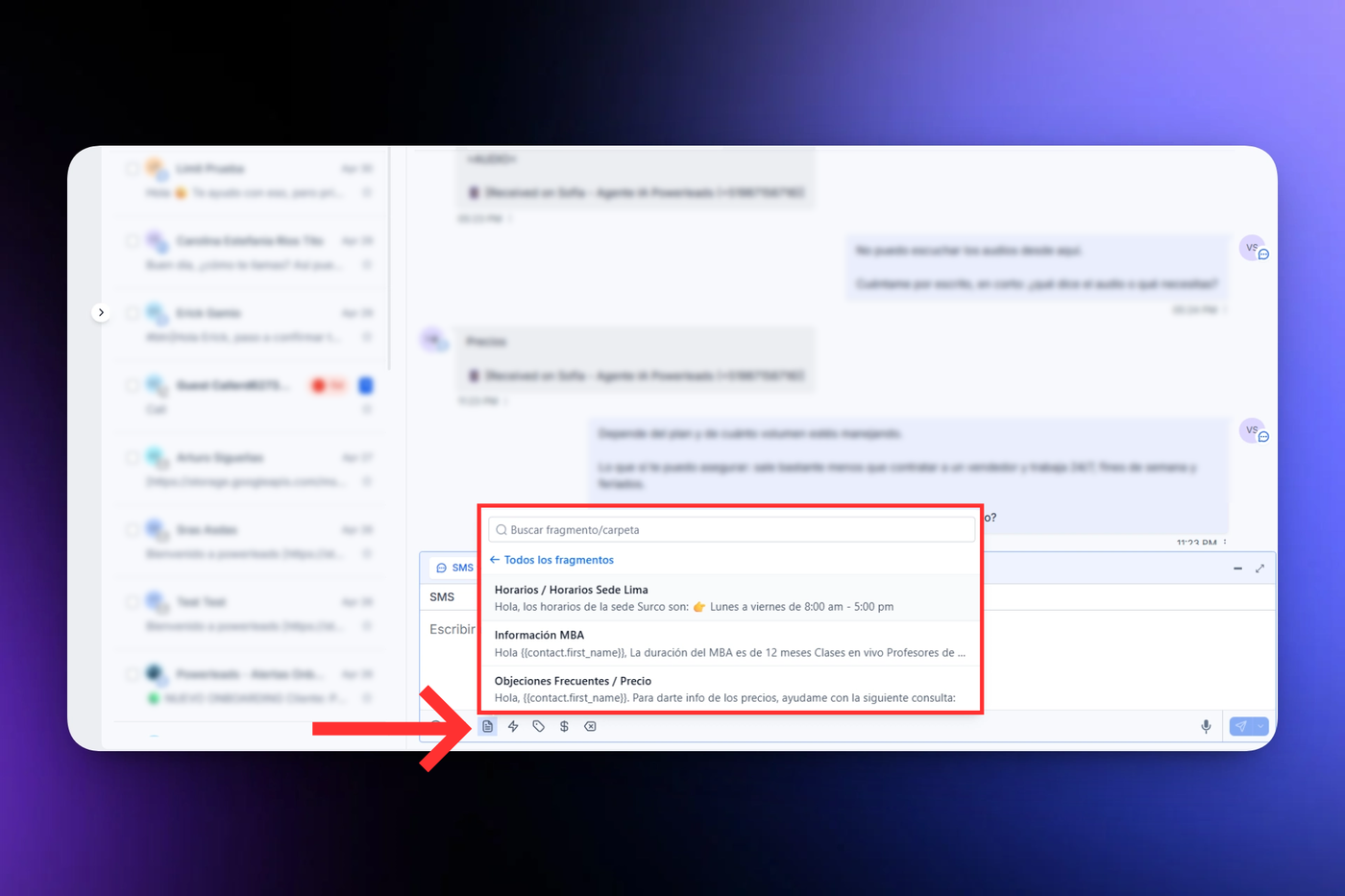
El snippet no se envía solo al hacer clic — primero lo carga en el compositor para que puedas revisarlo o ajustarlo antes de enviarlo.
Permisos necesarios
Para que un miembro del equipo pueda ver y usar los Snippets, necesita tener activado el permiso:
Configuración → Mi equipo → selecciona el usuario → Roles y permisos → Conversaciones → Ver y gestionar conversaciones ✅
Sin ese permiso, el ícono de Snippets no va a aparecer en la bandeja.
⚠️ Cosas importantes que debes saber
Los Snippets son compartidos, todos los usuarios de la cuenta pueden verlos y usarlos. Por eso es clave nombrarlos bien y organizarlos en carpetas
Puedes editar o eliminar cualquier snippet desde el menú de tres puntos
No hay límite de snippets que puedes crear
Los valores personalizados se completan automáticamente con los datos del contacto al momento de insertar el snippet, no tienes que escribir el nombre manualmente
Ideas de Snippets que te recomiendo crear desde el primer día
Nombre | Cuándo usarlo |
|---|---|
Primer saludo | Cuando llega un lead nuevo |
Seguimiento 24h | Lead que no respondió al día siguiente |
Seguimiento 72h | Lead inactivo por 3 días |
Info general del servicio | Cuando preguntan qué haces |
Confirmación de cita | Después de agendar una reunión |
Recordatorio de cita | El día anterior a la reunión |
Lead no calificado | Cuando el lead no es el perfil ideal |