Crear plantillas WhatsApp API
¿Qué vas a lograr en esta lección?
Crear plantillas de WhatsApp aprobadas por Meta para poder iniciar o reactivar conversaciones con tus leads desde PowerLeads con mensajes profesionales, personalizados y listos para usar en campañas o seguimientos.
La diferencia clave con la lección anterior
En la lección de Snippets aprendiste a crear respuestas rápidas para cuando el lead ya te escribió primero. Las plantillas de WhatsApp API son distintas: se usan para iniciar tú la conversación, enviar el primer mensaje a un lead que aún no ha escrito.
Meta exige que ese primer mensaje esté pre-aprobado. Por eso existen las plantillas.
Antes de empezar
Tu número de WhatsApp debe estar conectado por API oficial (no por conexión de terceros)
El número debe aparecer como Conectado y Aprobado en Configuración → WhatsApp
Las tres categorías de plantillas
Antes de crear una, debes elegir la categoría correcta. Meta la valida contra el contenido del mensaje, si no coinciden, la rechaza o recategoriza.
Categoría | Para qué sirve | Ejemplos |
|---|---|---|
Marketing | Promociones, ofertas, anuncios | "Tenemos una oferta especial para ti" “Te escribo porque pediste información” |
Utilidad | Mensajes transaccionales o de servicio | "Tu cita está confirmada para mañana" |
Autenticación | Códigos de verificación y OTP | "Tu código de acceso es 4821" |
Para seguimientos de ventas y contacto con leads, la categoría más usada es Marketing. Para confirmaciones de cita o actualizaciones, usa Utilidad.
Cómo crear una plantilla paso a paso
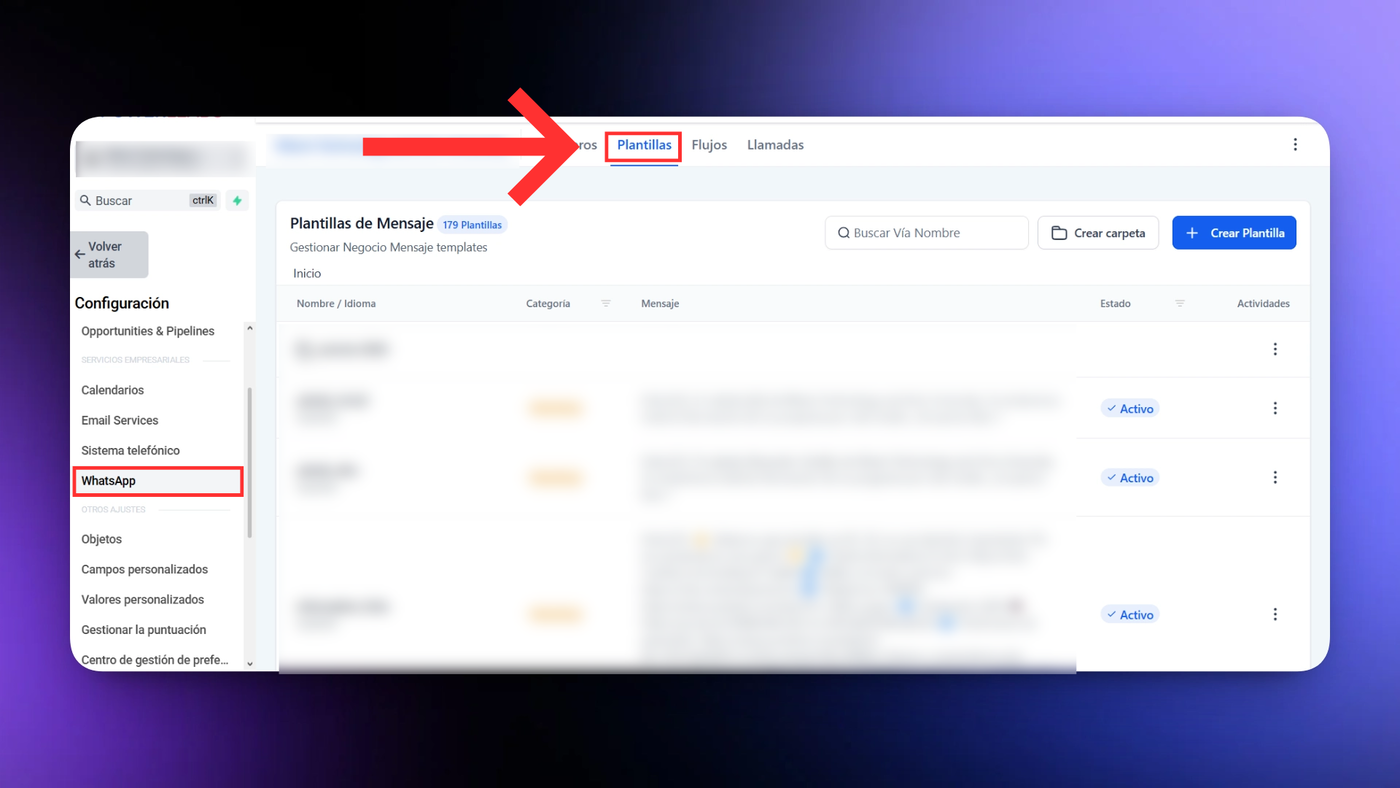
1. Ve a Configuración → WhatsApp → Plantillas Haz clic en + Crear plantilla
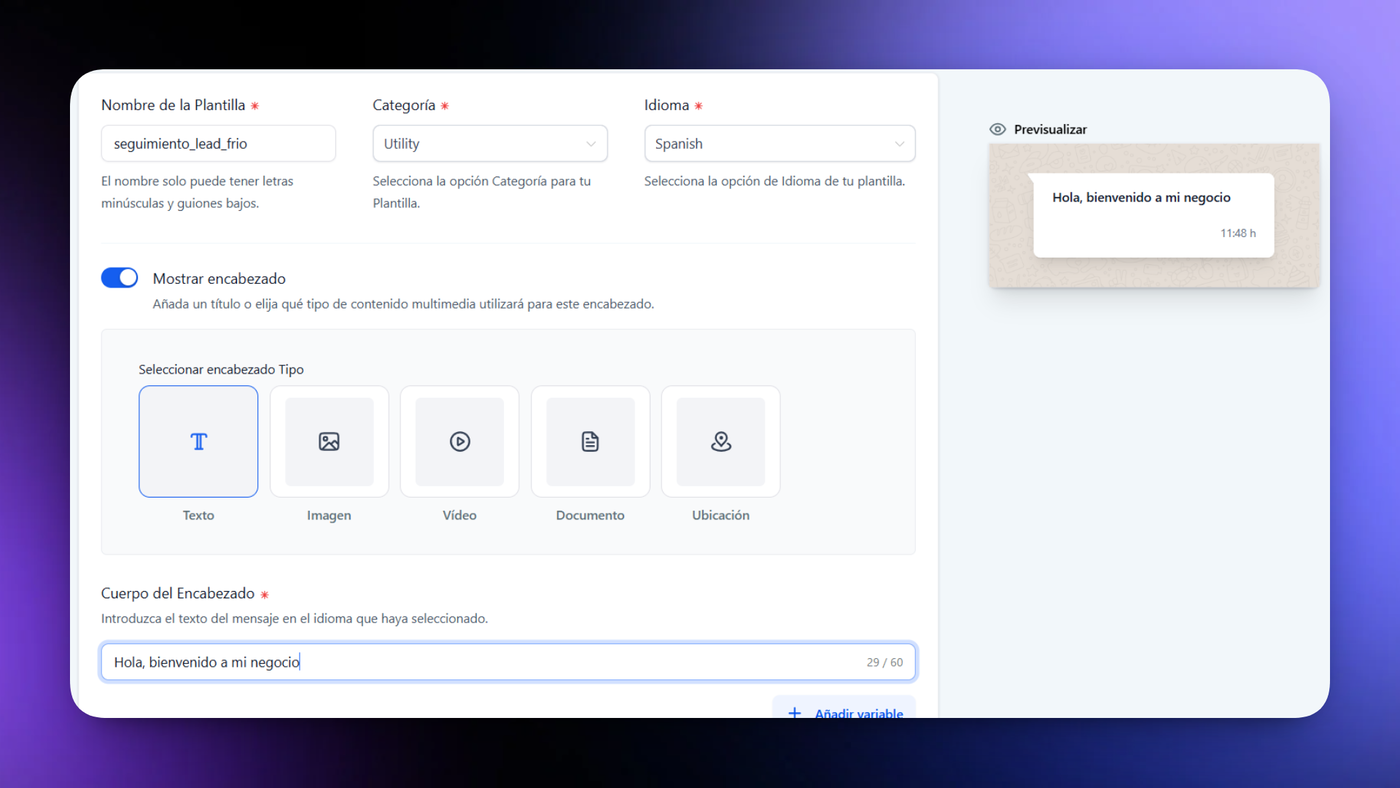
2. Completa los datos básicos
Campo | Qué poner |
|---|---|
Nombre de la plantilla | Solo minúsculas y sin espacios. Usa guiones bajos. Ej: seguimiento_lead_frio |
Categoría | Marketing, Utilidad o Autenticación |
Idioma | El idioma en que está escrito el mensaje |
3. Agrega el encabezado (opcional) Puede ser texto estático o incluir una variable dinámica como {{1}}. También puedes agregar una imagen, video o documento como encabezado.
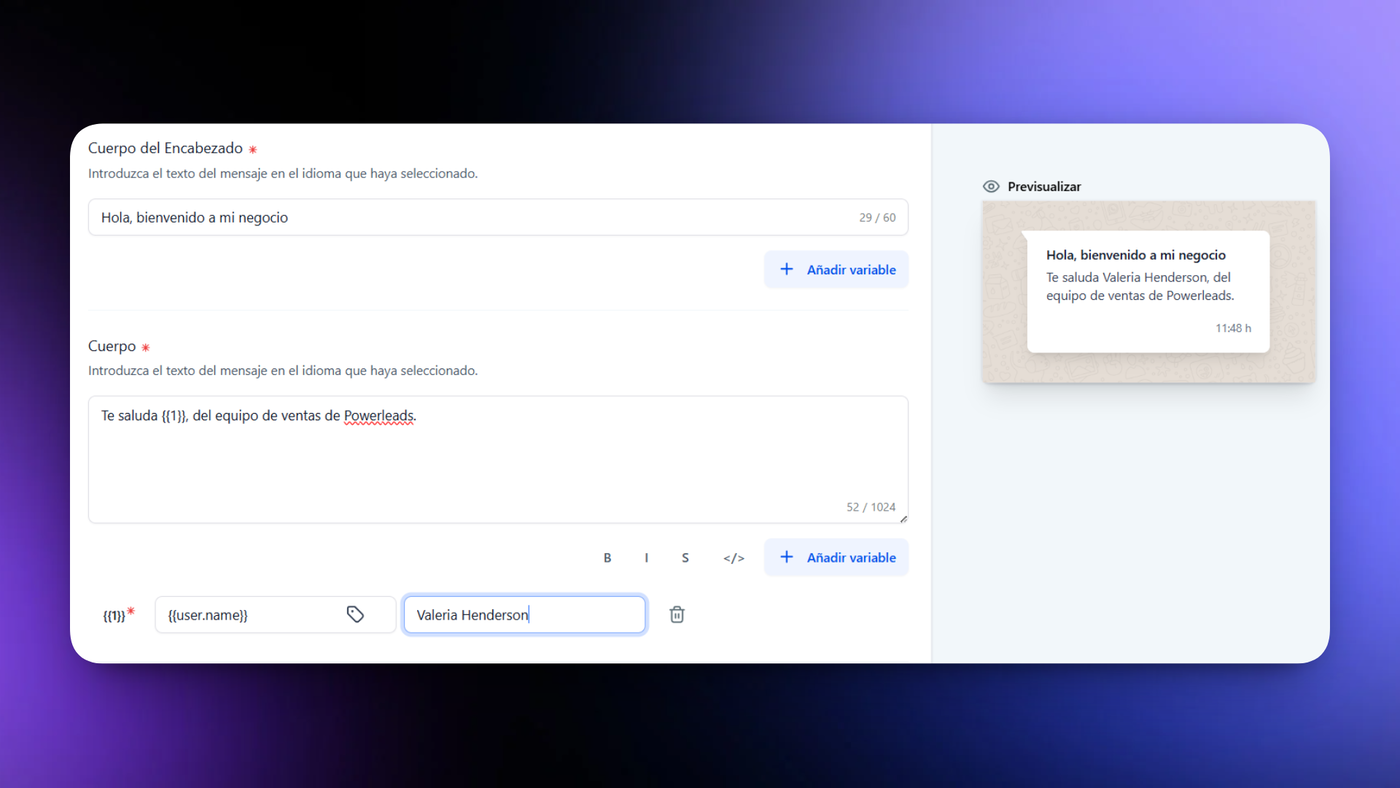
4. Escribe el cuerpo del mensaje Es el mensaje principal. Haz clic en Agregar variable para insertar campos dinámicos que se completan automáticamente con los datos del contacto.
Las variables se insertan como {{1}}, {{2}}, etc. en orden. Al crearlas, debes asignarles un campo del sistema:
{{1}}→ Nombre del contacto{{2}}→ Nombre del vendedor{{3}}→ Lo que necesites
⚠️ Meta exige que llenes un valor de ejemplo para cada variable. Sin ese ejemplo, no puedes enviar la plantilla a aprobación.
Ejemplo de mensaje:
Hola {{1}}, soy {{2}} del equipo de ventas. Vi que mostraste interés en nuestros servicios y quería escribirte para resolver cualquier duda que tengas. ¿Tienes un momento?
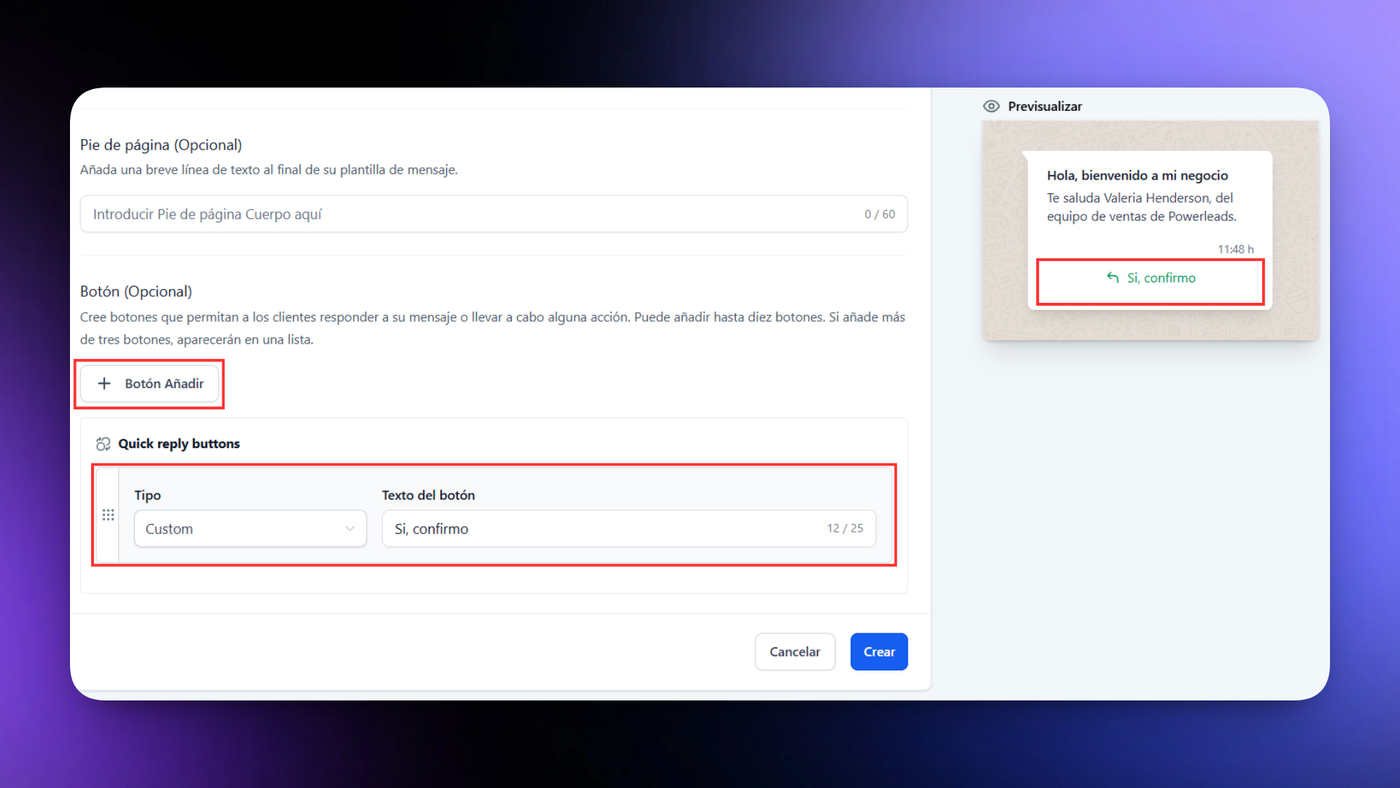
5. Agrega un pie de página (opcional) Texto estático que aparece al final del mensaje. Útil para agregar tu nombre de empresa o una nota legal.
6. Agrega botones (opcional) Puedes hacer la plantilla interactiva agregando botones de acción:
Tipo de botón | Para qué sirve |
|---|---|
Respuesta rápida | El lead responde con un clic sin escribir. Ej: "Sí, me interesa" / "Ahora no" |
Visitar sitio web | Lleva al lead a una URL con un clic |
Enlace personalizado | URL dinámica con datos del contacto incluidos |
Llamar por teléfono | Marca un número directamente desde el mensaje |
Copiar código de oferta | El lead copia un código promocional con un clic |
Cancelar suscripción de marketing | Permite al lead salir de tus campañas — recomendado incluirlo |
7. Revisa y envía a aprobación Haz clic en Crear. El sistema envía la plantilla a Meta automáticamente.
Estados de aprobación
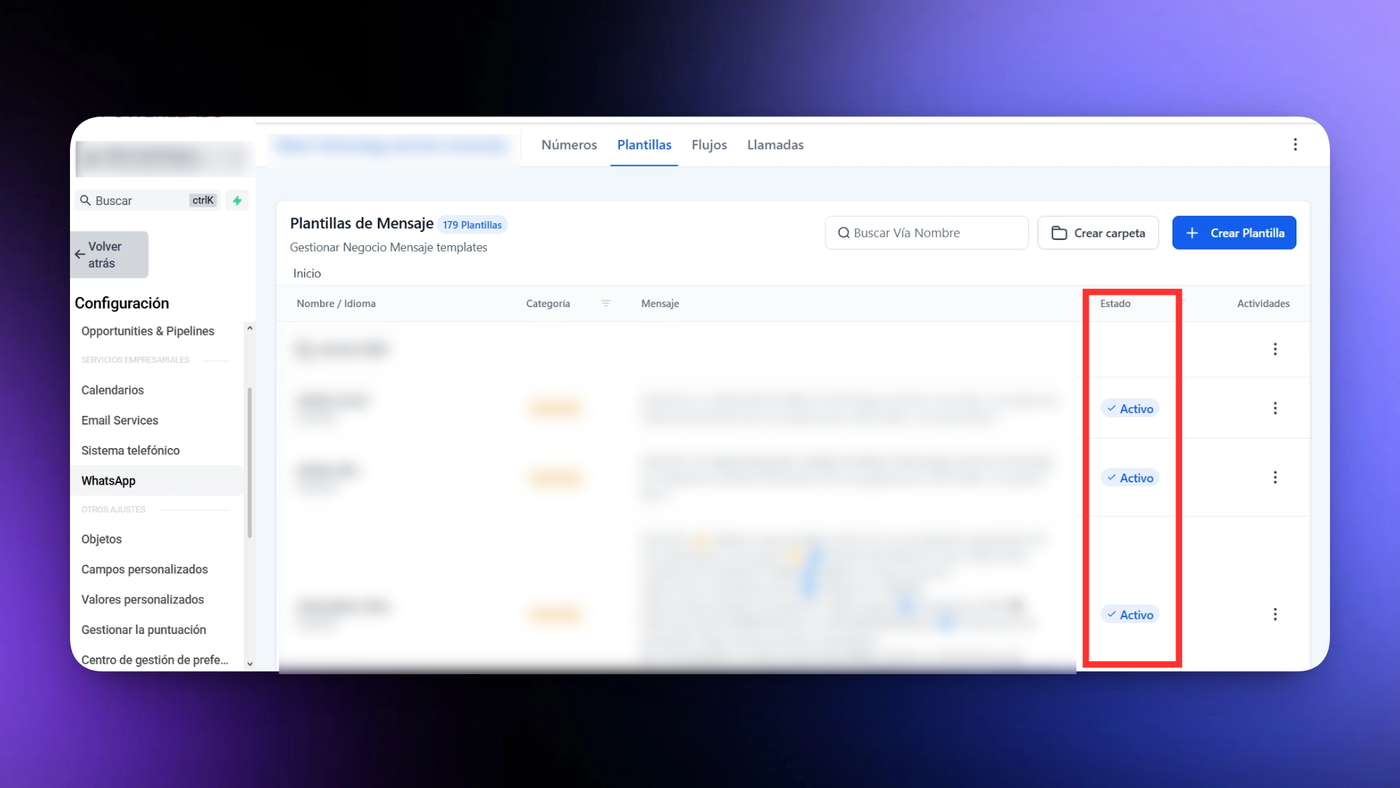
Puedes hacer seguimiento desde la pestaña de Plantillas:
Estado | Qué significa |
|---|---|
Pendiente | Meta la está revisando. Puede tomar desde minutos hasta 24 horas |
Aprobada | Lista para usar en conversaciones, workflows y campañas |
Rechazada | Meta no la aprobó. Debes editarla y volver a enviarla |
Cómo clonar una plantilla existente
Cuando quieres crear una plantilla similar a una que ya tienes aprobada, no necesitas empezar desde cero.
1. Ve a Configuración → WhatsApp → Plantillas
2. Haz clic en los tres puntos del menú de la plantilla que quieres clonar
3. Selecciona Clonar plantilla
4. Renombra y edita el clon antes de guardarlo
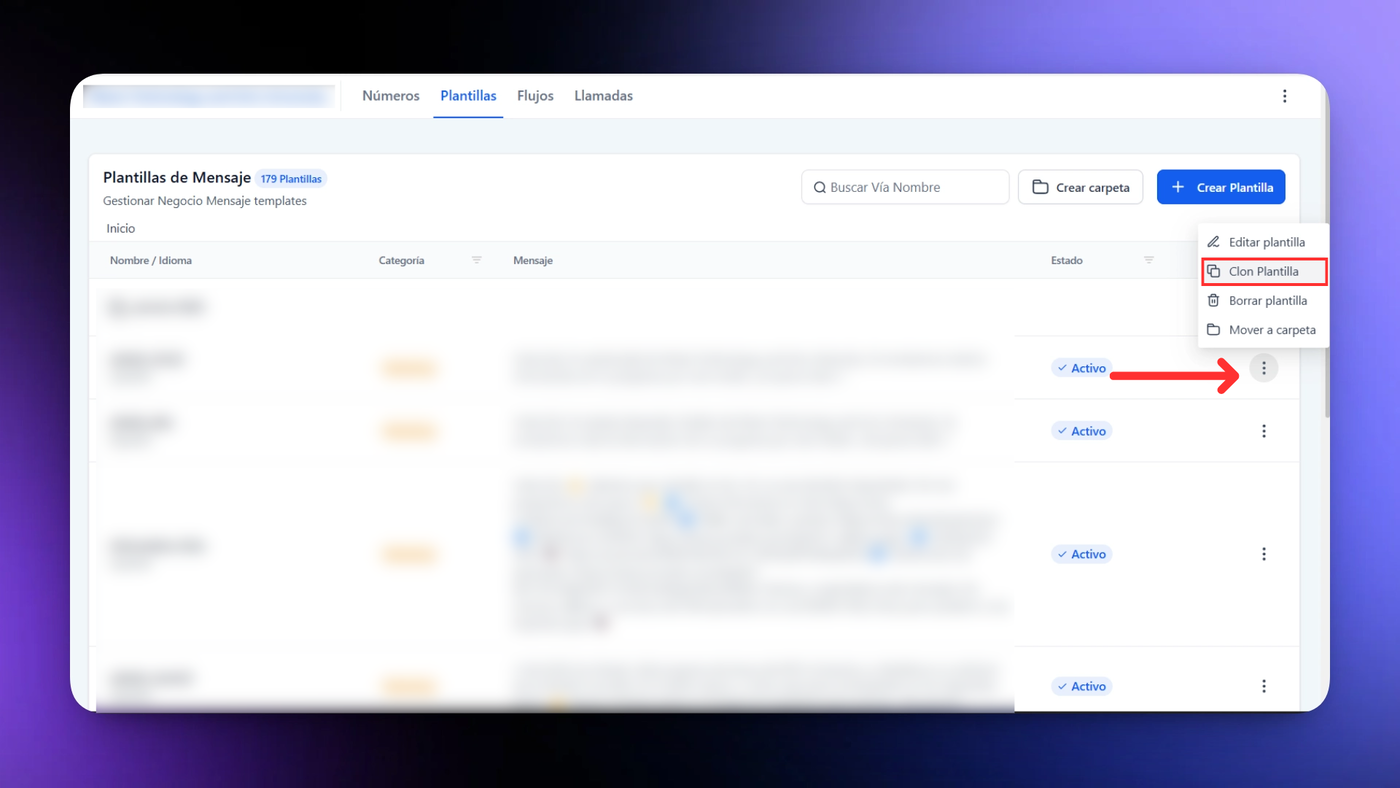
Al clonar se conservan todas las variables, botones y formato — solo cambias lo que necesitas.
Cómo usar una plantilla aprobada en una conversación
1. Abre la conversación con el lead en PowerLeads
2. En el compositor selecciona el canal WhatsApp
3. Busca el ícono de plantillas o selecciona Plantilla de WhatsApp
4. Elige la plantilla aprobada que quieres usar
5. El sistema completa automáticamente las variables con los datos del contacto
6. Revisa y envía
⚠️ Cosas importantes que debes saber
Solo puedes iniciar conversaciones con plantillas aprobadas, si intentas escribir un mensaje libre a un contacto que nunca te ha escrito, WhatsApp lo bloqueará
Una vez que el lead te responde, tienes una ventana de 24 horas para responder con mensajes libres sin necesidad de plantilla
Si una plantilla es rechazada, revisa que el contenido coincida con la categoría seleccionada. El error más común es usar lenguaje promocional en una plantilla de Utilidad
El nombre de la plantilla no lo ve el lead, es solo para tu organización interna
No puedes editar una plantilla aprobada, si necesitas cambiarla, debes crear una nueva y esperar aprobación
Errores comunes y cómo resolverlos
Problema | Solución |
|---|---|
El botón "Crear" está inactivo | Verifica que llenaste los valores de ejemplo de todas las variables |
La plantilla fue rechazada | Revisa que el contenido coincida con la categoría. Edita y reenvía |
No aparecen mis plantillas en la conversación | Verifica que el número esté conectado y que la plantilla tenga estado Aprobada |
Las variables llegan vacías al lead | Verifica que el contacto tenga los campos correspondientes completados en el CRM |
¿Cuánto cuesta enviar mensajes por WhatsApp API? Meta cobra por conversación según el país del destinatario y la categoría del mensaje (Marketing, Utilidad o Autenticación). Los precios se actualizan periódicamente. Consulta la tabla oficial actualizada aquí: Ver precios de WhatsApp Business Platform