

👤 Perfil
El apartado Mi Perfil es tu centro de control personal dentro de Powerleads. Configurar correctamente tu perfil es un paso fundamental para asegurar que todas las comunicaciones, automatizaciones y acciones que realices desde la plataforma sean profesionales, eficientes y estén personalizadas con tu información.
Desde aquí podrás gestionar tu información personal, firma de correo, disponibilidad para citas, y mucho más.
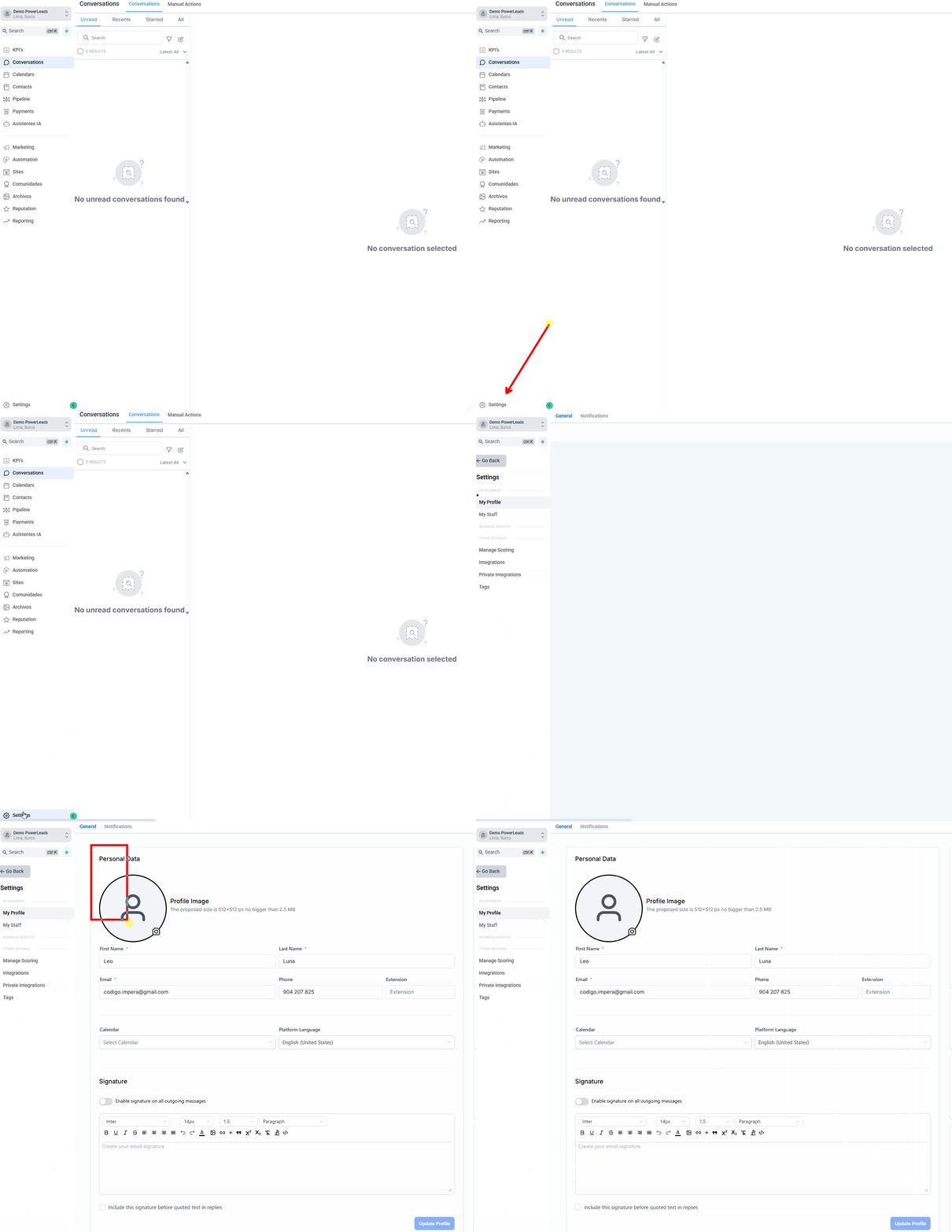
¿Cómo Acceder a tu Perfil?
- Haz clic en el ícono de configuración ubicado en la esquina inferior izquierda de la pantalla.
- En el menú que aparece, selecciona la opción "Mi Perfil".
Componentes Principales de tu Perfil
Una vez dentro, verás varias pestañas o secciones. A continuación, detallamos las más importantes:
1. Información de Usuario (Datos Personales)
Aquí puedes actualizar tus datos personales básicos. Es crucial que esta información sea correcta, ya que se utilizará en varias partes del sistema.
-
Foto de Perfil: Sube una imagen profesional. Aparecerá internamente y, opcionalmente, en portales de citas.
-
Nombre y Apellido: Tu identificador principal dentro del sistema.
-
Correo Electrónico: El email con el que inicias sesión. También se usa para notificaciones internas de Powerleads.
-
Número de Teléfono: Tu número de contacto personal.
-
Extensión: Si utilizas un sistema telefónico con extensiones, puedes configurarla aquí.
2. Firma de Correo Electrónico
Crea una firma personalizada que se añadirá automáticamente al final de todos los correos electrónicos que envíes desde Powerleads. Esto te ahorra tiempo y asegura una imagen de marca coherente.
Utiliza el editor de texto para incluir:
-
Tu nombre completo y cargo.
-
Nombre de la empresa y sitio web.
-
Número de teléfono de contacto.
-
Enlaces a tus redes sociales profesionales.
3. Usuario Disponibilidad
¡Esta sección es clave para la gestión de citas! Aquí defines tus horas y días de trabajo para que los prospectos y clientes solo puedan agendar reuniones contigo cuando realmente estés disponible.
- Zona Horaria: Elige tu zona horaria local. Esto garantiza que todos los horarios de citas, recordatorios y reportes se muestren correctamente.
-
Establece tu Horario Laboral: Marca las horas disponibles para cada día de la semana (ej: Lunes a Viernes de 9:00 AM a 5:00 PM).
-
Conexión con Calendarios: La disponibilidad que configures aquí se sincronizará directamente con los calendarios de agendamiento de Powerleads.
4. Integración con tu Calendario
Para evitar conflictos de horarios y dobles reservas, es fundamental que conectes tu calendario personal con Powerleads.
-
Conecta tu Calendario Principal: Sincroniza tu cuenta de Google Calendar o Outlook Calendar.
-
Sincronización Bidireccional:
-
Las citas agendadas en Powerleads aparecerán automáticamente en tu calendario personal (Google/Outlook).
-
Los eventos que ya tengas en tu calendario personal bloquearán ese tiempo en Powerleads, evitando que alguien más reserve en ese horario.
-
5. Cambiar Contraseña
Por motivos de seguridad, puedes actualizar tu contraseña de acceso a Powerleads en cualquier momento.
-
Ingresa tu contraseña actual.
-
Ingresa tu nueva contraseña y confírmala.
-
Haz clic en "Actualizar".
6. Idioma
Selecciona tu idioma de preferencia para la interfaz de la plataforma.